Wie man eine Hypotheken‑ oder Darlehenszahlung berechnet.
Um Ihre bevorzugte Währung und das Datumsformat festzulegen, klicken Sie auf den „$ : MM/DD/YYYY“-Link in der rechten unteren Ecke eines beliebigen Rechners.
Ein Überblick über den Ultimate Financial Calculator
Ein schrittweises Tutorial – Tutorial 1
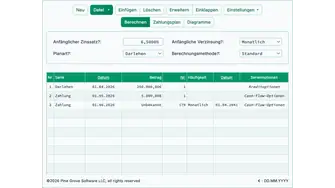
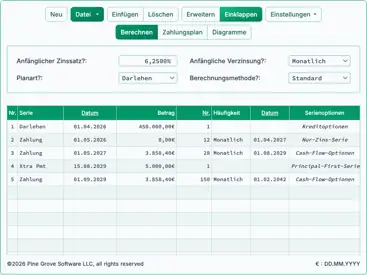
Berechnen Sie den Zahlungsbetrag für eine Hypothek oder ein anderes konventionelles Darlehen mit regelmäßig terminierten Zahlungsperioden. Der Ultimate Financial Calculator (UFC) ist der flexibelste Rechner auf dieser Website. Siehe Abb. 1. Dieser Leitfaden ist das erste von 25 Tutorials, die Ihnen helfen sollen, den Rechner effektiv zu nutzen. Wir empfehlen allen Benutzern, mit diesem Tutorial zu beginnen.
Dieses Tutorial enthält viele Schritte. Einige davon sind für die Durchführung einer Berechnung nicht erforderlich. Dieses Design ist beabsichtigt. Wir stellen ausführliche Erklärungen bereit, um Ihnen zu zeigen (1) welche Optionen verfügbar sind und (2) wie Sie überprüfen können, dass jede Option korrekt eingestellt ist. Wenn Ihre Einstellungen von den hier gezeigten abweichen, können die Ergebnisse von den Beispielen abweichen.
Hinweis: Alle Datumsangaben in den Beispielen verwenden das US‑Format (MM/TT/JJJJ).
Jeder Rechner unterstützt außerdem die Formate TT/MM/JJJJ und JJJJ-MM-TT.
- Stellen Sie sicher, dass der Rechner für ein konventionelles Darlehen eingestellt ist:
- Der Rechner enthält mehrere Berechnungsoptionen. Stimmen die Ergebnisse nicht mit Ihren Erwartungen überein, kann eine falsch eingestellte Option die Ursache sein. Achten Sie besonders auf die Einstellungen für Rundungsoptionen und Zinsoptionen.
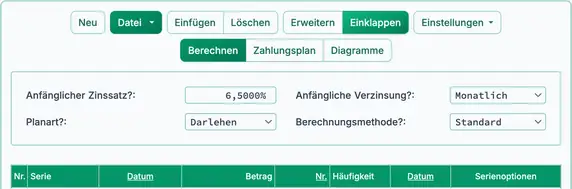
- Im Kopfbereich wählen Sie für Schedule Type die Option Loan.
- Für Calculation Method wählen Sie Normal. Siehe Abb. 2.
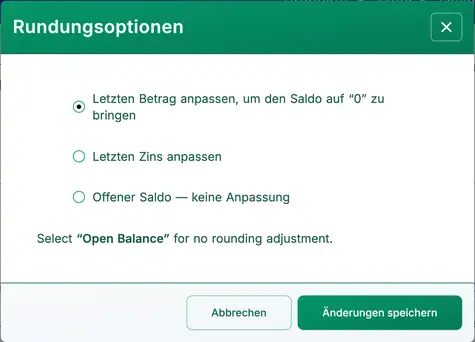
- Stellen Sie die Rundungsoption auf Adjust last amount to reach ’0’ balance ein:
- Die meisten Darlehens‑ und Auszahlungpläne erfordern eine automatische Anpassung des letzten Betrags. Wird der letzte Cashflow nicht gerundet, kann das Endguthaben von null abweichen. Die Einstellung Open Balance lässt das Endguthaben unverändert. Dadurch können Sie entweder die Rundungsdifferenz anzeigen oder exakte Werte für einen laufenden Saldo eingeben. Die beiden anderen Einstellungen passen den letzten Betrag automatisch an, um das Saldo auf null zu bringen.
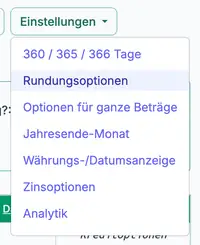
- Klicken Sie in der Symbolleiste.
- Wählen Sie aus dem Dropdown‑Menü. Siehe Abb. 3.
- Klicken Sie , um die Einstellung zu übernehmen und das Menü zu schließen. Siehe Abb. 4.
- Bestätigen oder setzen Sie die Option :
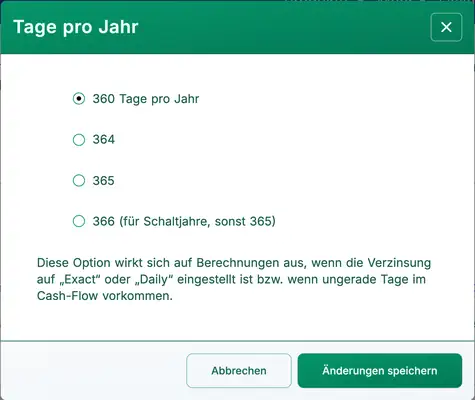
- Diese Einstellung wirkt sich darauf aus, wie Zinsen für Teilperioden, ungerade‑Tag‑Perioden, exakte‑Tages‑Einfachzins und täglich verzinste Zinsen berechnet werden.
- Sie wirkt sich nicht auf die Zinsen aus, wenn die Verzinsungsfrequenz nicht tagebasiert ist und im Zinszeitraum keine ungeraden Tage vorkommen.
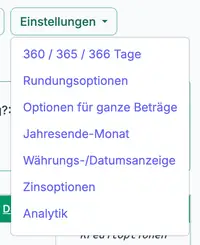
- Klicken Sie in der Symbolleiste.
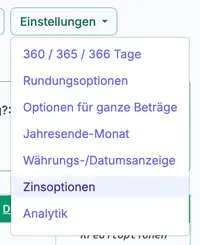
- Wählen Sie aus dem Dropdown‑Menü. Siehe Abb. 5.
- Wählen Sie 360 Days Per Year. Siehe Abb. 6.
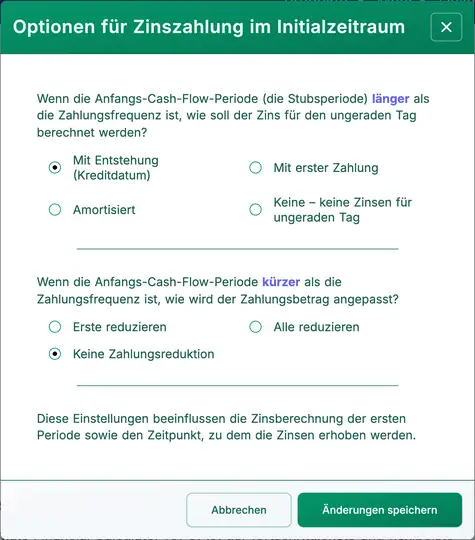
- Bestätigen oder setzen Sie die Option :
- Der Zeitraum zwischen dem Darlehensdatum und dem Datum der ersten Zahlung muss nicht mit der regulären Zahlungsfrequenz (z. B. monatlich) übereinstimmen. Er ist häufig länger. Zum Beispiel, wenn das Darlehensdatum der 25. Februar und die erste Zahlung am 1. April fällig ist, ist der Anfangszeitraum länger als ein Monat. Diese Optionen bestimmen, wie die Zinsen während solcher unregelmäßigen Zeiträume berechnet werden. Stimmen Ihre Ergebnisse von dem Beispiel ab, überprüfen Sie diese Einstellungen. Siehe Abb. 7 und Abb. 8.
- Löschen Sie vorherige Eingaben, indem Sie die Schaltfläche in der Symbolleiste des Rechners anklicken.
- Dies entfernt nicht alle Zeilen aus dem Raster. Eine Beispielzeile bleibt sichtbar.
- Legen Sie die anfänglichen Darlehenswerte im Kopfbereich fest.
- Sie können sowohl den Zinssatz als auch die Zinseszins‑Häufigkeit später im Zeitplan ändern. Siehe Anleitung 4.
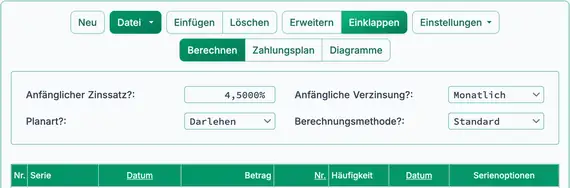
- Geben Sie den nominalen Jahreszinssatz ein. Alle Zinssätze müssen als Prozentsätze eingegeben werden (nicht als Dezimalwerte). Zum Beispiel geben Sie für 4,5 % die Eingabe 4,5 ein. Geben Sie das Prozentzeichen nicht ein. Siehe Abb. 9.
- Wählen Sie eine Zinseszins-Häufigkeit. Monatliche Zinseszins‑Verzinsung ist am gebräuchlichsten.
- Geben Sie die Darlehensdetails in das Cash‑Flow‑Raster ein. Diese Einträge werden Cash‑Flows genannt:
- Jede Zeile kann einen oder mehrere Cash‑Flows darstellen, abhängig vom Wert in der Spalte Number (of Periods).
- Wenn Schedule Type auf Loan eingestellt ist, kann ein Cash‑Flow ein Darlehen, eine Zahlung oder eine Sonderzahlung sein (oft abgekürzt als xtra payment).
- Jede Zeile stellt nur einen Typ von Cash‑Flow dar, wie in der Spalte Series angegeben.
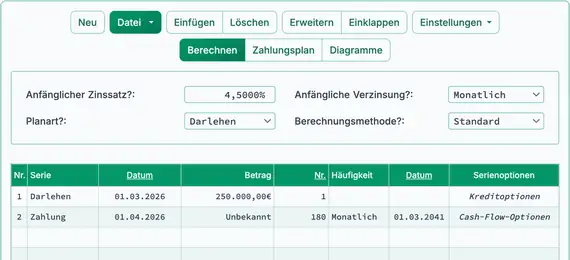
- Klicken Sie die erste Zeile des Cash‑Flow‑Rasters an. In der Spalte Series wählen Sie Loan. Damit wird die Zeile als Darlehensauszahlung identifiziert.
- Drücken Sie Tab, um zur Spalte Datum zu wechseln. Dieses Datum ist als Darlehensdatum oder Ausgabedatum bekannt. Es ist das Datum, an dem die Mittel ausgezahlt werden. Zum Beispiel, wenn die Bank das Darlehen am 1. März 2026 bereitstellt, geben Sie 03012026 ein (gemäß Ihrer gewählten Datumsformatierung, d. h. JJJJMMTT oder TTMMJJJJ), oder nutzen Sie das Kalender‑Widget, um das Datum auszuwählen.
- Geben Sie bei manueller Eingabe keine Schrägstriche oder Bindestriche ein. Nur acht Ziffern eingeben.
- Verwenden Sie den Kalender, klicken Sie oben auf den Monatsnamen, um die Monatsliste zu öffnen.
- Klicken Sie oben auf das Jahr, um die Jahresliste zu öffnen.
- Wählen Sie das gewünschte Jahr, dann den Monat und schließlich den Tag aus.
- Klicken Sie , um das aktuelle Datum zu verwenden.
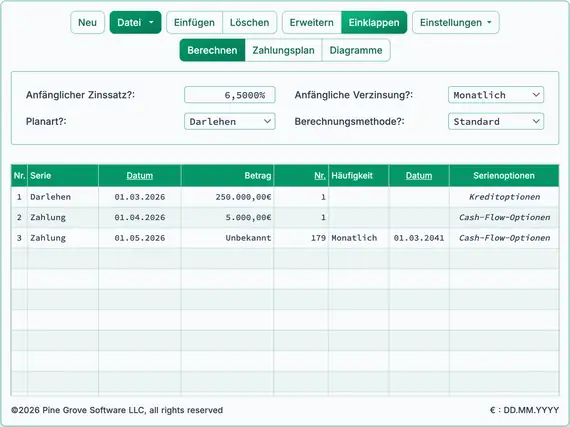
- Drücken Sie Tab, um zur Spalte Betrag zu wechseln. Geben Sie den Darlehensbetrag ein. Für dieses Beispiel geben Sie 250.000,00 ein. Geben Sie keine Kommas ein; sie werden automatisch hinzugefügt. Sie müssen nicht Backspace oder Delete drücken, um das Feld zu leeren. Wenn ein Feld ausgewählt ist, beginnen Sie einfach mit der Eingabe, um dessen Inhalt zu ersetzen.
- Drücken Sie Tab, um zur Spalte Number (of Periods) zu wechseln. Bei den meisten Darlehen werden Mittel nur einmal ausgezahlt. In fast allen Fällen geben Sie hier 1 ein.
- Als Nächstes geben Sie Details für die Zahlungsserie ein:
- Klicken Sie die zweite Zeile an oder drücken Sie die Pfeiltaste nach unten. In der Spalte Series wählen Sie Payment, falls noch nicht ausgewählt.
- Drücken Sie Tab, um zur Spalte Datum zu wechseln. Geben Sie das Fälligkeitsdatum für die erste Rate ein. Für dieses Beispiel tippen Sie 04012026 (gemäß Ihrer gewählten Datumsformatierung).
- Drücken Sie erneut Tab, um zur Spalte Betrag zu wechseln. Da der Zahlungsbetrag unbekannt ist, geben Sie den Buchstaben U ein. Die Zelle zeigt dann das Wort Unbekannt an. Siehe Abb. 10.
- Drücken Sie Tab, um zur Spalte Number (of Periods) zu wechseln. Für dieses Beispiel gehen Sie von einem 15‑jährigen Darlehen mit monatlichen Zahlungen aus. Geben Sie 180 ein.
- Drücken Sie erneut Tab, um zur Spalte Häufigkeit zu wechseln. Wählen Sie Monatlich. Damit wird dem Rechner mitgeteilt, dass die Raten monatlich fällig sind, beginnend am 1. April 2026. Ist der Wert Anzahl (der Perioden) größer als 1, wird das Enddatum automatisch berechnet.
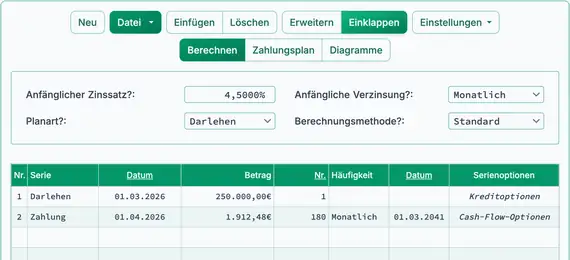
- Sie sind nun bereit, den unbekannten Wert zu berechnen. Ihr Bildschirm sollte dem oben gezeigten Beispiel ähneln.
- Berechnen — Klicken Sie die Schaltfläche oben im Rechner an.
- Das Wort Unbekannt wird durch die berechnete monatliche Zahlung ersetzt. Wenn alle Standardeinstellungen verwendet werden und das Beispiel exakt befolgt wird, sollte das Ergebnis 1.912,48 € betragen. Siehe Abb. 11.
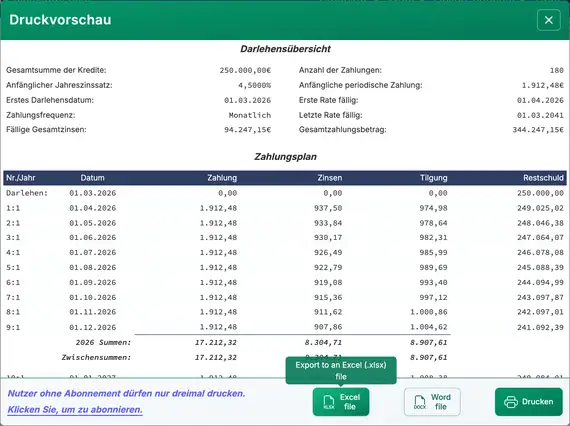
- Um einen detaillierten Zahlungsplan anzuzeigen, der zeigt, wie jede Zahlung zwischen Hauptbetrag und Zinsen aufgeteilt ist, klicken Sie die Schaltfläche in der Symbolleiste oben.
- Damit wird ein druckbarer Zahlungsplan geöffnet. (Ein ähnliches Format ist für Investitions‑Cash‑Flows verfügbar.) Siehe Abb. 12.
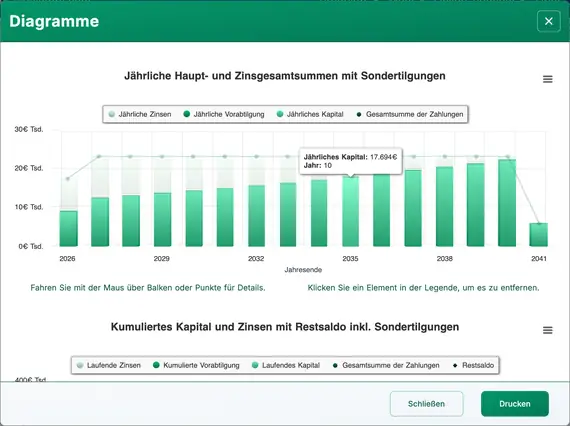
- Um die Darlehensaktivität über die Zeit zu visualisieren, verwenden Sie die -Funktion. Das Diagramm wird automatisch erstellt. Keine zusätzlichen Eingaben sind erforderlich. Siehe Abb. 13.
- Klicken Sie die Schaltfläche neben der Schaltfläche .
- Fahren Sie mit der Maus über Punkte im Diagramm, um spezifische Gesamtsummen anzuzeigen.
- Weitere Funktionen, die Sie kennen sollten:
- Die Schaltfläche fügt dem Cash‑Flow‑Raster eine neue Zeile hinzu.
- Die Schaltfläche entfernt die aktuell ausgewählte Zeile aus dem Cash‑Flow‑Raster.
- Die Schaltfläche erzeugt für jeden Cash‑Flow eine Zeile. Zum Beispiel, wenn Sie eine Zeile mit 360 Zahlungen eingeben, erzeugt ein Klick auf 360 Zeilen, sodass Sie einzelne Daten oder Beträge bearbeiten können.
- Die Schaltfläche (in früheren Versionen Sort genannt) reduziert mehrere Zeilen, indem sie identische Ereignisse zusammenführt.
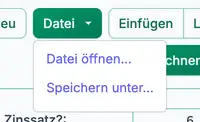
- Sie können Ihre Eingaben für später speichern. Klicken Sie die Schaltfläche . Das Speichern und Öffnen von Dateien funktioniert wie bei anderen Software‑Anwendungen. Ihre Datei wird im Standard-Download-Ordner Ihres Browsers gespeichert. Siehe Abb. 14.
Die Berechnung einer Darlehensrate ist ein grundlegender finanzieller Vorgang. Im Gegensatz zu den meisten Finanzrechnern unterstützt der Ultimate Financial Calculator hochstrukturierte und individuell angepasste Darlehensszenarien. Damit können Sie Zahlungspläne erstellen, die nahezu jede Anforderung erfüllen.
Zurück zum Ultimate Financial Calculator.