Cum să calculaţi o plată ipotecară sau de credit.
Pentru a seta moneda și formatul de dată preferate, faceţi clic pe link‑ul “$ : MM/DD/YYYY” din colţul din dreapta jos al oricărui calculator.
Prezentare generală a Ultimate Financial Calculator
Tutorial pas cu pas – Tutorial 1
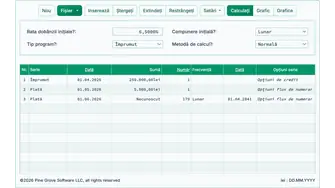
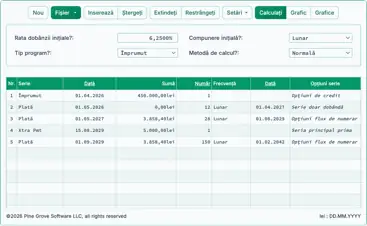
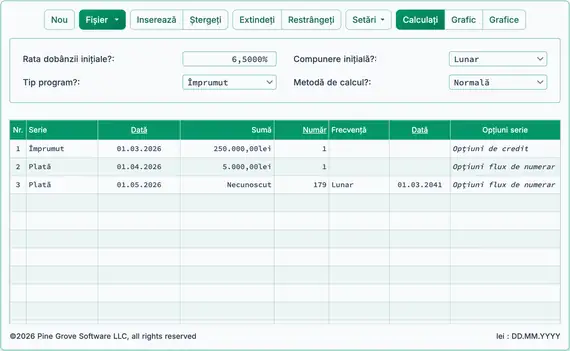
Calculaţi suma plăţii pentru o ipotecă sau alt credit convenţional cu perioade de plată programate regulat. Ultimate Financial Calculator (UFC) este cel mai flexibil calculator de pe acest site. Vezi Fig. 1. Acest ghid este primul dintre 25 de tutoriale concepute pentru a vă ajuta să utilizaţi calculatorul eficient. Vă recomandăm ca toţi utilizatorii să înceapă cu acest tutorial.
Acest tutorial include multe etape. Unele dintre ele nu sunt necesare pentru a efectua un calcul. Acest design este intenţionat. Oferim explicaţii detaliate pentru a vă ajuta să înţelegeţi (1) ce opţiuni sunt disponibile şi (2) cum să verificaţi că fiecare opţiune este setată corect. Dacă setările dumneavoastră diferă de cele prezentate aici, rezultatele pot să nu corespundă exemplelor.
Notă: Toate datele din exemple utilizează formatul SUA (LL/ZL/AAAA).
Fiecare calculator acceptă, de asemenea, formatele ZZ/LL/AAAA și AAAA-LL-ZZ.
- Verificaţi că calculatorul este configurat pentru un credit convenţional:
- Calculatorul include mai multe opţiuni de calcul. Dacă rezultatele nu corespund aşteptărilor dumneavoastră, o cauză posibilă este o opţiune setată incorect. Acordaţi o atenţie deosebită setărilor pentru opţiunile de rotunjire şi cele de dobândă.
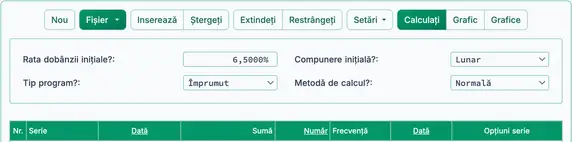
- În secţiunea antet, pentru Schedule Type, selectaţi Loan.
- Pentru Calculation Method, selectaţi Normal. Vezi Fig. 2.
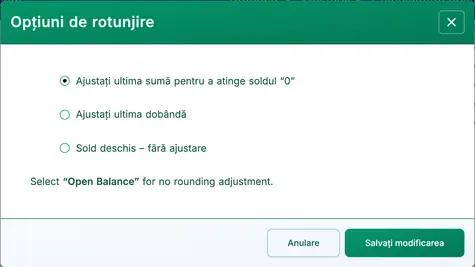
- Setaţi opţiunea de rotunjire la Reglaţi ultima sumă pentru a atinge soldul „0”:
- Majoritatea graficelor de credit şi retragere necesită o ajustare automată a sumei finale. Dacă ultima flux de numerar nu este rotunjit, soldul final poate să nu fie zero. Setarea Open Balance lasă soldul final neschimbat. Aceasta vă permite să vizualizaţi diferenţa de rotunjire sau să introduceţi valori exacte pentru un sold curent. Celelalte două setări vor ajusta automat ultima sumă pentru a aduce soldul la zero.
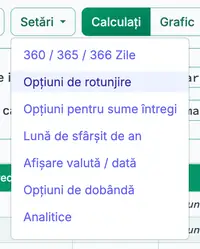
- Faceţi clic pe din bara de butoane.
- Selectaţi din meniul derulant. Vezi Fig. 3.
- Faceţi clic pe pentru a aplica setarea şi a închide meniul. Vezi Fig. 4.
- Confirmaţi sau setaţi opţiunea :
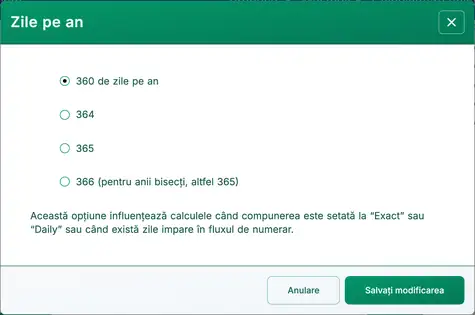
- Această setare influenţează modul în care dobânda este calculată pentru perioadele de tip stub, perioadele cu număr impar de zile, dobânda simplă pe zi exactă şi dobânda compusă zilnic.
- Nu afectează dobânda atunci când frecvenţa de capitalizare nu se bazează pe zile şi nu există zile impare în perioada de dobândă.
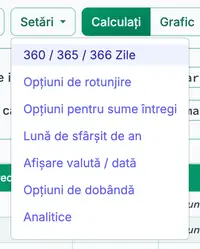
- Faceţi clic pe din bara de butoane.
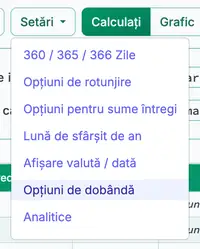
- Selectaţi din meniul derulant. Vezi Fig. 5.
- Selectaţi 360 Days Per Year. Vezi Fig. 6.
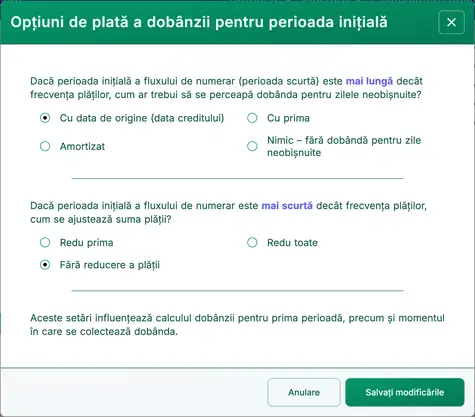
- Confirmaţi sau setaţi :
- Perioada dintre data împrumutului şi data primei plăţi poate să nu corespundă frecvenţei regulate de plată (de exemplu lunară). De obicei este mai lungă. De exemplu, dacă data împrumutului este 25 februarie şi prima plată scade pe 1 aprilie, perioada iniţială este mai lungă decât o lună. Aceste opţiuni determină modul în care dobânda este calculată în astfel de perioade neregulate. Dacă rezultatele dumneavoastră diferă de exemplu, verificaţi aceste setări. Vezi Fig. 7 şi Fig. 8.
- Ştergeţi intrările anterioare făcând clic pe butonul din bara de butoane a calculatorului.
- Aceasta nu elimină toate rândurile din grilă. Un rând exemplu va rămâne vizibil.
- Stabiliţi valorile iniţiale ale creditului în secţiunea de antet.
- Puteţi modifica atât rata dobânzii, cât şi frecvenţa de capitalizare ulterior în grafic. Vezi tutorialul 4.
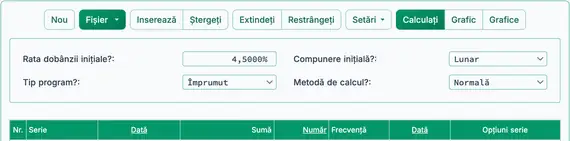
- Introduceţi rata anuală nominală. Toate ratele trebuie introduse ca procente (nu valori zecimale). De exemplu, pentru a introduce 4.5%, tastaţi 4.5. Nu introduceţi simbolul procentului. Vezi fig. 9.
- Selectaţi o frecvenţă de capitalizare. Capitalizarea lunară este cea mai comună.
- Introduceţi detaliile creditului în grila fluxurilor de numerar. Aceste intrări se numesc fluxuri de numerar:
- Fiecare rând poate reprezenta unul sau mai multe fluxuri de numerar, în funcţie de valoarea din coloana Number (of Periods).
- Pentru Schedule Type setat la Credit, un flux de numerar poate fi un credit, o plată sau o plată suplimentară (adesea abreviat ca xtra payment).
- Fiecare rând reprezintă un singur tip de flux de numerar, aşa cum este indicat în coloana Series.