Hur man beräknar en bolåne‑ eller lånebetalning.
För att ställa in önskad valuta och datumformat, klicka på länken “$ : MM/DD/YYYY” i det nedre högra hörnet på någon kalkylator.
En översikt av Ultimate Financial Calculator
Steg‑för‑steg‑handledning – Tutorial 1
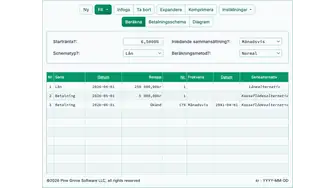
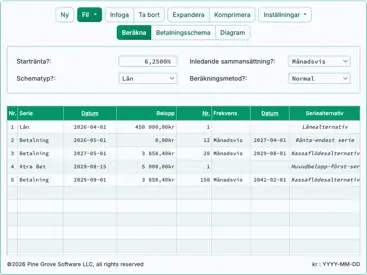
Beräkna betalningsbeloppet för ett bolån eller annat konventionellt lån med regelbundet schemalagda betalningsperioder. Ultimate Financial Calculator (UFC) är den mest flexibla kalkylatorn på denna webbplats. Se Fig. 1. Denna guide är den första av 25 handledningar som är utformade för att hjälpa dig använda kalkylatorn effektivt. Vi rekommenderar att alla användare börjar med denna handledning.
Denna handledning innehåller många steg. Vissa av dem krävs inte för att köra en beräkning. Detta är avsiktligt. Vi inkluderar detaljerade förklaringar för att hjälpa dig förstå (1) vilka alternativ som finns och (2) hur du verifierar att varje alternativ är korrekt inställt. Om dina inställningar skiljer sig från de som visas här, kan dina resultat avvika från exemplen.
Obs: Alla datum i exemplen använder det amerikanska formatet (MM/DD/ÅÅÅÅ).
Varje kalkylator stödjer också formaten DD/MM/ÅÅÅÅ och ÅÅÅÅ-MM-DD.
- Verifiera att kalkylatorn är inställd för ett konventionellt lån:
- Kalkylatorn innehåller flera beräkningsalternativ. Om resultaten inte motsvarar dina förväntningar kan en felaktigt inställd option vara orsaken. Ägna särskild uppmärksamhet åt inställningarna för avrundningsalternativ och räntealternativ.
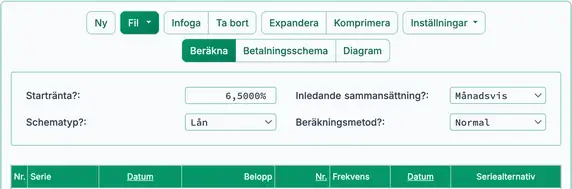
- I rubriksektionen, för Schematyp, välj Lån.
- För Beräkningsmetod, välj Normal. Se Fig. 2.
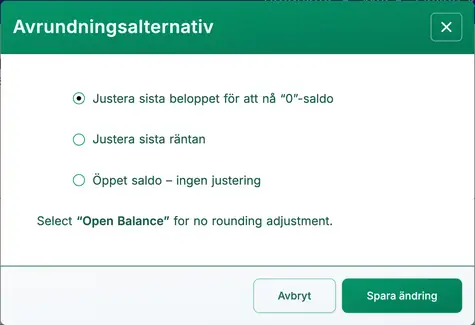
- Ställ in avrundningsalternativet till Justera sista beloppet för att nå ’0’-saldo:
- De flesta låne- och uttagscheman kräver en automatisk justering av det sista beloppet. Om den sista kassaflödet inte avrundas kan slutbalansen bli annorlunda än noll. Inställningen Öppet saldo lämnar den slutliga saldot oförändrat. Detta gör det möjligt att antingen visa avrundningsskillnaden eller ange exakta värden för ett löpande saldo. De två andra inställningarna justerar automatiskt det sista beloppet så att saldot blir noll.
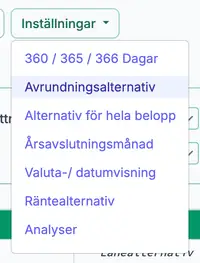
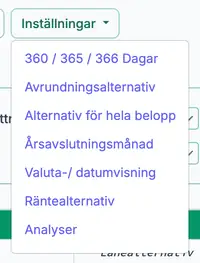
- Klicka på i knappraden.
- Välj i rullgardinsmenyn. Se Fig. 3.
- Klicka på för att verkställa inställningen och stänga menyn. Se Fig. 4.
- Bekräfta eller ställ in -alternativet:
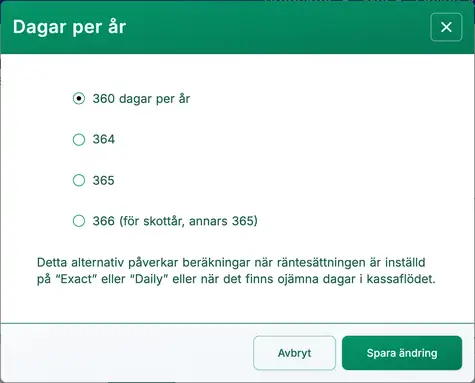
- Denna inställning påverkar hur ränta beräknas för stubperioder, ojämna dagperioder, exakt‑dag enkel ränta och daglig sammansatt ränta.
- Den påverkar inte räntan när ränteberäkningens frekvens inte är dagbaserad och det inte finns ojämna dagar i ränteperioden.
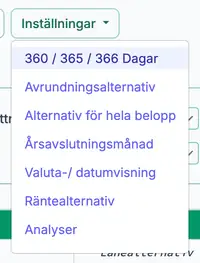
- Klicka på i knappraden.
- Välj i rullgardinsmenyn. Se Fig. 5.
- Välj 360 dagar per år. Se Fig. 6.
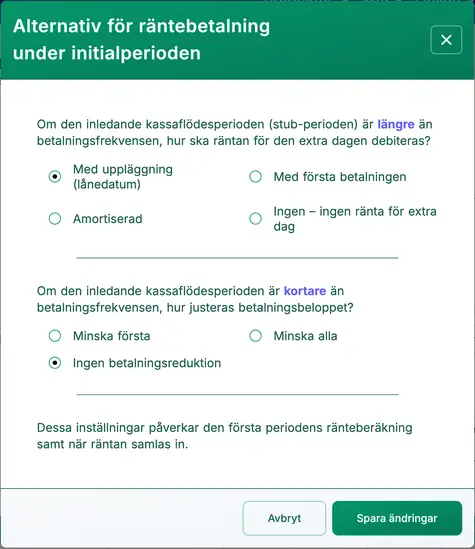
- Bekräfta eller ställ in :
- Perioden mellan lånedatumet och det första betalningsdatumet kan avvika från den vanliga betalningsfrekvensen (t.ex. månatlig). Den är ofta längre. Till exempel, om lånedatumet är 25 februari och den första betalningen förfaller 1 april, är den inledande perioden längre än en månad. Dessa alternativ bestämmer hur räntan beräknas under sådana oregelbundna perioder. Om dina resultat skiljer sig från exemplet, kontrollera dessa inställningar. Se Fig. 7 och Fig. 8.
- Rensa tidigare inmatningar genom att klicka på -knappen i kalkylatorns knapprad.
- Detta tar inte bort alla rader från rutnätet. En exempelrad kommer att förbli synlig.
- Ange de ursprungliga lånevärden i rubrikavsnittet.
- Du kan ändra både räntesatsen och sammansättningsfrekvensen senare i schemat. Se handledning 4.
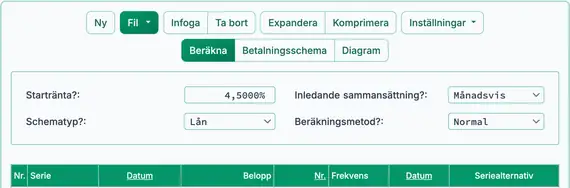
- Ange den nominala årsräntan. Alla räntor måste anges som procenttal (inte decimaltal). Till exempel, för att ange 4,5 %, skriv 4.5. Ange inte procenttecknet. Se Fig. 9.
- Välj en sammansättningsfrekvens. Månatlig sammansättning är vanligast.
- Ange lånedetaljerna i kassaflödesrutnätet. Dessa poster kallas kassaflöden:
- Varje rad kan representera ett eller flera kassaflöden, beroende på värdet i kolumnen Antal (perioder).
- För Schematyp satt till Lån, kan ett kassaflöde vara ett lån, en betalning eller en extra betalning (ofta förkortat som extra betalning).
- Varje rad representerar endast en typ av kassaflöde, enligt kolumnen Serie.
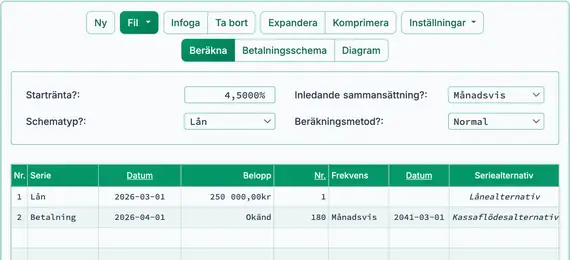
- Klicka på den första raden i kassaflödesrutnätet. I kolumnen Serie, välj Lån. Detta identifierar raden som en låneutbetalning.
- Tryck Tab för att gå till kolumnen Datum. Detta datum är känt som lånedatum eller originationdatum. Det är datumet då medlen betalas ut. Till exempel, om banken beviljar lånet den 1 mars 2026, ange 03012026 (enligt ditt valda datumformat, d.v.s. yyyymmdd eller ddmmyyyy), eller använd kalenderwidgeten för att välja datumet.
- Om du skriver, använd inte snedstreck eller bindestreck. Ange endast åtta siffror.
- Om du använder kalendern, klicka på månadsnamnet högst upp för att öppna månadlistan.
- Klicka på året högst upp för att öppna årlistan.
- Välj önskat år, sedan månad och slutligen dag.
- Klicka på för att använda dagens datum.
- Tryck Tab för att gå till kolumnen Belopp. Ange lånebeloppet. I detta exempel, ange 250000.00. Ange inte kommatecken; de läggs till automatiskt. Du behöver inte trycka Backspace eller Delete för att rensa fältet. När ett fält är markerat, börja helt enkelt skriva för att ersätta innehållet.
- Tryck Tab för att gå till kolumnen Antal (perioder). För de flesta lån betalas medel ut endast en gång. I praktiskt taget, ange 1 i den här kolumnen.
- Fortsätt med att ange detaljer för betalningsserien:
- Klicka på den andra raden, eller tryck nedåtpilen. I kolumnen Serie, välj Betalning om den inte redan är markerad.
- Tryck Tab för att gå till kolumnen Datum. Ange förfallodatumet för den första betalningen. I detta exempel, skriv 04012026 (enligt ditt valda datumformat).
- Tryck Tab igen för att gå till kolumnen Belopp. Eftersom betalningsbeloppet är okänt, skriv bokstaven o. Cellen visar då ordet Okänd. Se Fig. 10.
- Tryck Tab för att gå till kolumnen Antal (perioder). I detta exempel, anta ett 15‑årigt lån med månatliga betalningar. Ange 180.
- Tryck Tab igen för att gå till kolumnen Frekvens. Välj Månatlig. Detta talar om för kalkylatorn att betalningarna sker varje månad, med start den 1 april 2026. Om värdet Antal (perioder) är större än 1, beräknas Slutdatum automatiskt.
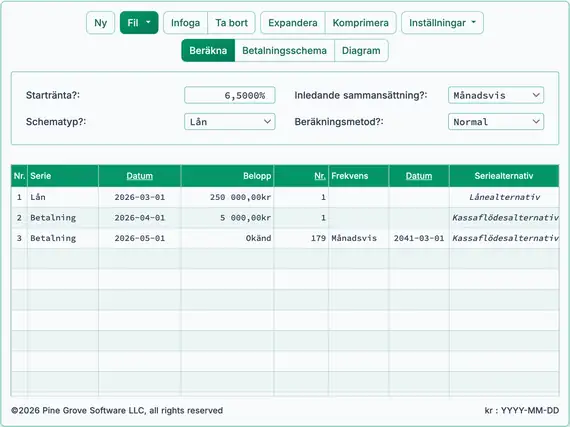
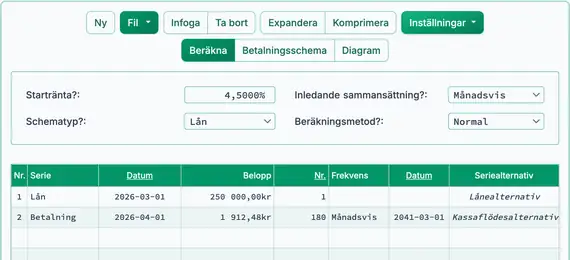
- Du är nu redo att beräkna det okända värdet. Din skärm bör likna exemplet ovan.
- Beräkna — Klicka på knappen högst upp i kalkylatorn.
- Ordet Okänd kommer att ersättas med den beräknade månatliga betalningen. Om alla standardinställningar används och exemplet följs exakt, bör resultatet vara 1 912,48 kr. Se Fig. 11.
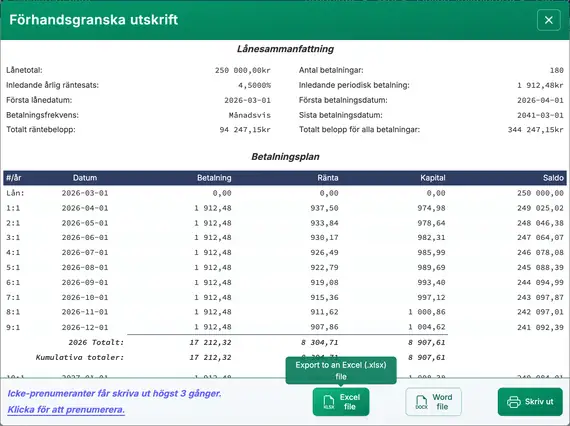
- För att visa ett detaljerat betalningsschema som visar hur varje betalning fördelas mellan kapital och ränta, klicka på knappen i verktygsfältet högst upp.
- Detta öppnar ett utskrivbart betalningsschema. (Ett liknande format finns för kassaflöden av investeringsslag.) Se Fig. 12.
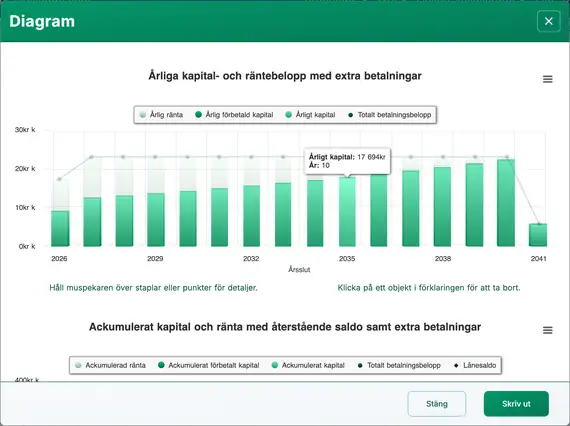
- För att visualisera låneaktivitet över tid, använd funktionen . Diagrammet skapas automatiskt. Ingen ytterligare inmatning krävs. Se Fig. 13.
- Klicka på knappen bredvid .
- Håll muspekaren över punkterna i diagrammet för att se specifika totalsummor.
- Ytterligare funktioner du bör känna till:
- Knappen lägger till en ny rad i kassaflödesrutnätet.
- Knappen tar bort den för närvarande markerade raden från kassaflödesrutnätet.
- Knappen skapar en rad per kassaflöde. Till exempel, om du anger en rad med 360 betalningar, genererar ett klick på 360 rader så att du kan redigera enskilda datum eller belopp.
- Knappen (kallad Sort i tidigare versioner) minskar flera rader till så få som möjligt genom att kombinera identiska händelser där det är lämpligt.
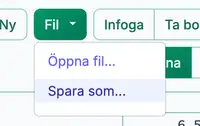
- Du kan spara dina inmatningar för senare bruk. Klicka på knappen . Spara och öppna filer fungerar som i andra program. Din fil sparas till webbläsarens standardmapp för Nedladdning. Se Fig. 14.
Att beräkna en lånebetalning är en grundläggande finansiell operation. Till skillnad från de flesta finanskalkylatorer stödjer Ultimate Financial Calculator mycket strukturerade och anpassade lånescenarier. Detta möjliggör att skapa betalningsplaner som uppfyller nästan alla krav.
Tillbaka till Ultimate Financial Calculator.