So berechnen Sie ein Zins‑Only‑Hypotheken- oder -Darlehen
Um Ihre bevorzugte Währung und das Datumsformat festzulegen, klicken Sie auf den „$ : MM/DD/YYYY“-Link in der rechten unteren Ecke eines beliebigen Rechners.
Ein Schritt‑für‑Schritt‑Tutorial
Tutorial 14
Ein zins‑only‑Hypothekendarlehen ist eine Schuldart, bei der jede periodische Zahlung nur die fälligen Zinsen deckt. Der gesamte Hauptbetrag wird am Ende der Laufzeit des Darlehens zurückgezahlt. Einige Darlehen ermöglichen eine anfängliche Zins‑Only‑Periode, gefolgt von einer Periode mit Zahlungen, die sowohl Hauptbetrag als auch Zinsen enthalten. Der Ultimate Financial Calculator kann jede Zins‑Only‑Struktur verarbeiten.
Bevor Sie dieses Tutorial beginnen, empfehlen wir Ihnen, das ausführlichere erste Tutorial abzuschließen. Es erklärt die wesentlichen Konzepte und Einstellungen, die im Ultimate Financial Calculator (UFC) verwendet werden.
Dieses Tutorial erklärt, wie Sie die verwenden, um ein fünfjähriges Darlehen zu modellieren. In diesem Beispiel decken die Zahlungen des ersten Jahres nur die aufgelaufenen Zinsen. Um einen Tilgungsplan mit 12 anfänglichen Zins‑Only‑Zahlungen zu erstellen, folgen Sie diesen Schritten:
- Stellen Sie die Planungsart auf Darlehen ein.
- Alternativ klicken Sie auf , um vorherige Einträge zu entfernen.
- Klicken Sie , dann wählen Sie . Stellen Sie Rundung auf Letzten Betrag anpassen, um den „0“-Saldo zu erreichen ein.
- Konfigurieren Sie im Kopfbereich Folgendes:
- Für die Berechnungsmethode wählen Sie Normal.
- Stellen Sie die Anfangsaufzinsung auf Monatlich ein.
- Geben Sie für Anfangszinssatz den Wert 5,625 ein.
- Erstellen Sie in Zeile 1 des Cash‑Flow‑Eingabebereichs eine Darlehensserie.
- Stellen Sie das „Datum“ auf November 1, 2026.
- Stellen Sie das „Betrag“ auf 94.000,00 ein.
- Stellen Sie die Anzahl (der Perioden) auf 1 ein.
- Hinweis: Da die Anzahl der Perioden 1 beträgt, wird das Feld für die Häufigkeit deaktiviert. Wenn Sie eine Häufigkeit eingeben, wird sie automatisch gelöscht, sobald die Zeile den Fokus verliert.
- Gehen Sie zu Zeile 2. In diesem Schritt ist der Zahlungsbetrag noch nicht bekannt.
- Stellen Sie „Serie“ auf Zahlung ein.
- Stellen Sie das „Datum“ auf December 1, 2026.
- Stellen Sie das „Betrag“ auf Unbekannt, indem Sie U eingeben.
- Stellen Sie Anzahl (der Perioden) auf 12 ein.
- Öffnen Sie das Fenster „Optionen für ausgewählte Cash‑Flow‑Serie“.
- Klicken Sie auf die der zweiten Zeile.
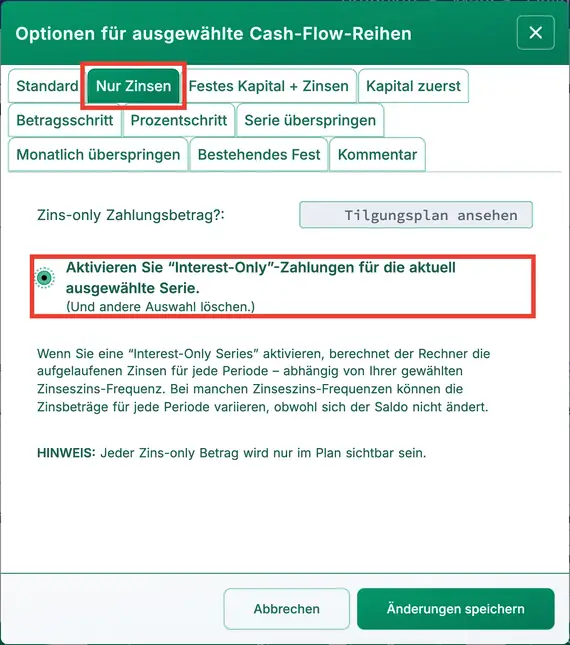
- Wählen Sie die Registerkarte Zins‑Only oben im Fenster. Siehe Abb. 1.
- Bestätigen Sie, dass die Option mit der Bezeichnung „Zins‑Only‑Serie für das aktuell hervorgehobene Ereignis aktivieren“ ausgewählt ist.
- Klicken Sie auf . Die Spalte „Betrag“ zeigt nun „Zeitplan anzeigen“.
- Gehen Sie zu Zeile 3 im Cash‑Flow‑Eingabebereich. Der Zahlungsbetrag ist noch unbekannt.
- Stellen Sie „Serie“ auf Zahlung ein.
- Stellen Sie das „Datum“ auf December 1, 2027.
- Stellen Sie das „Betrag“ auf Unbekannt, indem Sie U eingeben.
- Setzen Sie Anzahl (der Perioden) auf 48.
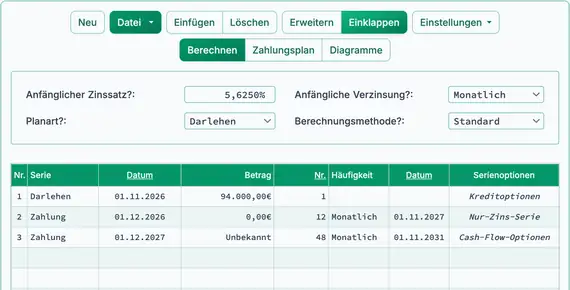
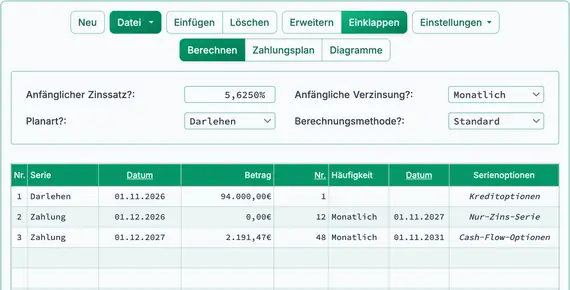
Ihr Bildschirm sollte nun wie unten gezeigt aussehen (Abb. 2):
- Klicken Sie auf . Das Ergebnis ist 2.191,47 €. Siehe Abb. 3.
- Um den Tilgungsplan mit der Zins‑Only‑Periode anzuzeigen, klicken Sie auf . Siehe Abb. 4.
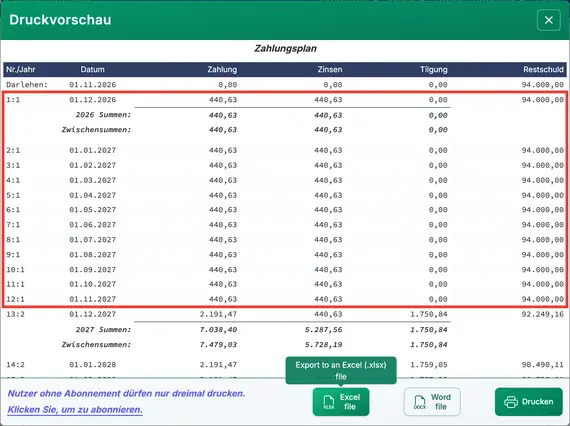
Sie können ein Zins‑Only‑Darlehen so konfigurieren, dass die Zins‑Only‑Periode an beliebiger Stelle während der Laufzeit des Darlehens auftritt. Diese Kreditarten sind heute weniger verbreitet, aber der Ultimate Financial Calculator macht die Berechnung und Anzeige einfach.
Zurück zum Ultimate Financial Calculator.