Kirjaudu
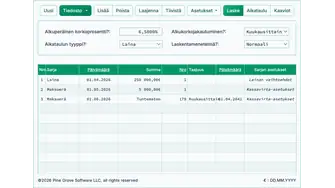
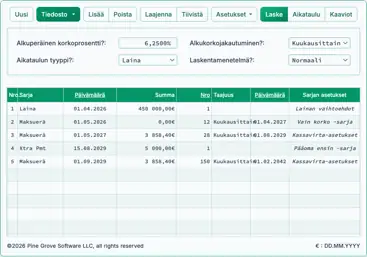
Kuvakaappaus Ultimate Financial Calculator -käyttöliittymästä

Ultimate Financial Calculator -mainososio

Valitse värit:

Miten laskea asuntolainan tai lainan maksuerä.

Asettaaksesi haluamasi valuutan ja päivämäärämuodon, napsauta “$ : MM/DD/YYYY”-linkkiä minkä tahansa laskurin oikeassa alakulmassa.

advertisement

Ultimate Financial Calculator - yleiskatsaus
Vaiheittainen opas – Opastus 1

Laske maksuerät. Laadi aikataulut. Määritä korkoasetukset.

Laske maksuerän määrä asuntolainalle tai muulle perinteiselle lainalle, jossa on säännöllisesti aikataulutetut maksujaksot. Ultimate Financial Calculator (UFC) on tämän verkkosivuston joustavin laskuri. Katso kuva 1. Tämä opas on ensimmäinen 25 tutoriaalista, jotka on suunniteltu auttamaan sinua käyttämään laskuria tehokkaasti. Suosittelemme, että kaikki käyttäjät aloittavat tämän tutoriaalin.

Tämä tutoriaali sisältää monia vaiheita. Joitakin niistä ei tarvita laskennan suorittamiseen. Tämä on tarkoituksellista. Sisällytämme yksityiskohtaiset selitykset auttaaksemme sinua ymmärtämään (1) mitkä vaihtoehdot ovat saatavilla ja (2) miten tarkistaa, että kukin vaihtoehto on asetettu oikein. Jos asetuksesi poikkeavat täällä näytetyistä, tuloksesi eivät välttämättä vastaa esimerkkejä.

Ultimate Financial Calculator - pääikkuna
Fig. 1 – Ultimate Financial Calculator - pääikkuna
Huomautus: Kaikissa esimerkeissä käytetään Yhdysvaltain muotoa (KK/PP/VVVV).
Jokainen laskuri tukee myös muotoja PP/KK/VVVV ja VVVV-KK-PP.
  1. Varmista, että laskuri on asetettu perinteiselle lainalle:
    • Laskuri sisältää useita Calculation Options. Jos tulokset eivät vastaa odotuksiasi, todennäköinen syy on väärin asetettu vaihtoehto. Kiinnitä erityistä huomiota asetuksiin Rounding Options ja Interest Options.
Laskurin perinteisen lainan asetukset
Fig. 2 – Otsikkosektio, jossa on yleisimmin käytetyt lainan kassavirta-asetukset
    1. Otsikkosektion kohdalla Schedule Type, valitse Loan.
    2. Calculation Method, valitse Normal. Katso kuva 2.
  1. Aseta pyöristysasetus Adjust last amount to reach ’0’ balance:
    • Useimmat lainan- ja nostoaikataulut edellyttävät automaattista viimeisen erän säätöä. Jos viimeistä kassavirtaa ei pyöristetä, lopullinen saldo ei välttämättä ole nolla. Open Balance-asetus jättää lopullisen saldon muuttumattomaksi. Tämä mahdollistaa joko pyöristysvirheen tarkastelun tai tarkkojen arvojen syöttämisen jatkuvaan saldoon. Muut kaksi asetusta säätävät automaattisesti viimeisen erän niin, että saldo on nolla.
pyöristysvalikko
Fig. 3 – Pyöristysasetukset -valikossa
lainan pyöristysasetukset
Fig. 4 – Saatavilla olevat vaihtoehdot viimeisen kassavirran pyöristykseen
    1. Napsauta painikerivillä.
    2. Valitse Rounding Options avattavasta valikosta. Katso kuva 3.
    3. Napsauta ottaaksesi asetuksen käyttöön ja sulkeaksesi valikon. Katso kuva 4.
  1. Vahvista tai aseta 360 / 365 Days -asetus:
    • Tämä asetus vaikuttaa siihen, miten korkoa lasketaan epäsäännöllisille päiville, tarkalle päivän yksinkertaiselle korolle ja päivittäiselle korkoa korolle -korkolaskennalle.
    • Se ei vaikuta korkoon, kun koronkertymistiheys ei perustu päiviin eikä korkojakson aikana ole epäsäännöllisiä päiviä.
vuoden päivien asetukset
Fig. 5 – Päivien per vuosi -asetuksen asettaminen
vuoden päivien valintaikkuna
Fig. 6 – Päivien per vuosi -asetusten valintaikkuna
    1. Napsauta painikerivillä.
    2. Valitse 360 / 365 avattavasta valikosta. Katso kuva 5.
    3. Valitse 360 Days Per Year. Katso kuva 6.
  1. Vahvista tai aseta Interest Options -asetus:
    • Lainan päivämäärän ja ensimmäisen maksupäivän välinen jakso ei välttämättä vastaa tavallista maksutiheyttä (esim. kuukausittaista). Se on usein pidempi. Esimerkiksi, jos lainan päivämäärä on helmikuu 25 ja ensimmäinen maksupäivä huhtikuu 1, alkuaika on pidempi kuin yksi kuukausi. Nämä asetukset määrittävät, miten korkoa lasketaan tällaisina epäsäännöllisinä jaksoina. Jos tuloksesi poikkeavat esimerkistä, tarkista asetukset. Katso kuva 7 ja kuva 8.
korkoasetukset
Fig. 7 – Korkovaihtoehdot alkuaikojen epäsäännöllisille jaksoille
korkoasetusten valintaikkuna
Fig. 8 – Korkovaihtoehdot alkuaikojen pitkille tai lyhyille jaksoille
  1. Tyhjennä aiemmat syötteet napsauttamalla -painiketta laskurin painikerivillä.
    • Tämä ei poista kaikkia rivejä ruudukosta. Yksi esimerkkirivi jää näkyviin.
  2. Aseta alkuperäiset lainan arvot otsikkosekunnassa.
    • Voit muuttaa sekä korkoprosenttia että koronkorkojaksoa myöhemmin aikataulussa. Katso tutoriaali 4.
alkuasetukset
Kuva 9 – Aseta alkuperäinen korkoprosentti. Tämä arvo voidaan myöhemmin muuttaa kassavirta‑ruudukossa.
    1. Syötä nimellinen vuotuinen korko. Kaikki korot on syötettävä prosentteina (ei desimaaleina). Esimerkiksi 4,5 % syöttääksesi kirjoita 4.5. Älä kirjoita prosenttimerkkiä. Katso kuva 9.
    2. Valitse koronkorkojakson tiheys. Yleisin on kuukausittainen koronkorkojakso.
  1. Syötä lainatiedot kassavirta‑ruudukkoon. Näitä merkintöjä kutsutaan kassavirroiksi:
    • Jokainen rivi voi edustaa yhtä tai useampaa kassavirtaa, riippuen Jaksojen määrä-sarakkeen arvosta.
    • Kun Aikataulutyyppi on asetettu arvoon Laina, kassavirta voi olla laina, maksuerä tai ylimääräinen maksuerä (usein lyhennettynä xtra payment).
    • Jokainen rivi edustaa vain yhtä kassavirran tyyppiä, kuten Sarja-sarakkeessa on merkattu.
lainan esimerkki
Kuva 10 – Esimerkki lainalaskelmasta, jossa maksuerä on tuntematon (käytä u tuntemattoman merkkinä)
    1. Napsauta kassavirta‑ruudukon ensimmäistä riviä. Sarja-sarakkeessa valitse Laina. Tämä merkitsee riviä lainan nostona.
    2. Paina Tab siirtyäksesi Päivämäärä-sarakkeeseen. Tämä päivämäärä tunnetaan nimellä lainapäivämäärä tai alkuperäinen päivämäärä. Se on päivä, jolloin varat nostetaan. Esimerkiksi, jos pankki myöntää lainan 1 maaliskuuta 2023, syötä 03012023 (valitun päivämäärämuodon mukaan, esim. vvvvkkpp tai ppkkvvvv), tai käytä kalenterikomponenttia valitaksesi päivämäärän.
      • Jos kirjoitat, älä käytä kauttaviivoja tai viivoja. Syötä vain kahdeksan numeroa.
      • Jos käytät kalenteria, napsauta yläreunan kuukausenimeä avataksesi kuukaiden luettelon.
      • Napsauta yläreunan vuotta avataksesi vuosiluettelon.
      • Valitse haluamasi vuosi, sitten kuukausi ja lopuksi päivä.
      • Napsauta käyttääksesi nykyistä päivämäärää.
    3. Paina Tab siirtyäksesi Määrä-sarakkeeseen. Syötä lainasumma. Tässä esimerkissä syötä 250000,00. Älä kirjoita pilkkuja. Ne lisätään automaattisesti. Et tarvitse painaa Backspace tai Delete tyhjentääksesi kentän. Kun kenttä on valittuna, aloita kirjoittaminen korvataksesi sen sisällön.
    4. Paina Tab siirtyäksesi Jaksojen määrä-sarakkeeseen. Useimmissa lainoissa varat nostetaan vain kerran. Lähes kaikissa tapauksissa syötä 1 tähän sarakkeeseen.
  1. Seuraavaksi syötä maksueräsarjan tiedot:
    1. Napsauta toista riviä tai paina alanuolinäppäintä. Sarja-sarakkeessa valitse Maksuerä, jos se ei ole jo valittuna.
    2. Paina Tab siirtyäksesi Päivämäärä-sarakkeeseen. Syötä ensimmäisen maksuerän eräpäivä. Tässä esimerkissä kirjoita 04012023 (valitun päivämäärämuodon mukaan).
    3. Paina Tab uudelleen siirtyäksesi Määrä-sarakkeeseen. Koska maksuerän määrä on tuntematon, kirjoita kirjain u. Solussa näkyy sana Tuntematon. Katso kuva 10.
    4. Paina Tab siirtyäksesi Jaksojen määrä-sarakkeeseen. Tässä esimerkissä oletetaan 15‑vuotinen laina, jossa maksuerät ovat kuukausittaisia. Syötä 180.
    5. Paina Tab uudelleen siirtyäksesi Tiheys-sarakkeeseen. Valitse Kuukausittainen. Tämä kertoo laskurille, että maksuerät erääntyvät kuukausittain alkaen 1 huhtikuuta 2023. Jos Jaksojen määrä-arvo on suurempi kuin 1, Päättymispäivämäärä lasketaan automaattisesti.
    6. Olet nyt valmis laskemaan tuntemattoman arvon. Näytön pitäisi näyttää yllä olevan esimerkin mukaiselta.
  1. Laske — Napsauta -painiketta laskurin yläosassa.
    • Sana Tuntematon korvataan lasketulla kuukausimaksuerällä. Jos kaikki oletusasetukset ovat käytössä ja esimerkkiä noudatetaan tarkasti, tuloksen pitäisi olla 1 912,48 €. Katso kuva 11.
laskettu lainan esimerkki
Kuva 11 – Tulos, jossa näytetään laskettu maksuerä 180 maksuerälle
  1. Nähdäksesi yksityiskohtaisen maksuaikataulun, jossa jokainen maksuerä on jaettu pääoman ja koron välillä, napsauta -painiketta yläreunan painikerivillä.
    • Tämä avaa tulostettavan maksuaikataulun. (Samankaltainen muoto on saatavilla sijoitustyyppisille kassavirroille.) Katso kuva 12.
lyhennystaulukko
Kuva 12 – Napsauta nähdäksesi maksuaikataulun
  1. Visualisoidaksesi lainan tapahtumat ajan myötä, käytä -toimintoa. Kaavio luodaan automaattisesti. Lisäsyötteitä ei tarvita. Katso kuva 13.
    • Napsauta -painiketta -painikkeen vieressä.
    • Vie hiiri kaavion pisteiden päälle nähdäksesi tarkat summat.
lyhennyskaaviot
Kuva 13 – Napsauta nähdäksesi tulostettavat visuaaliset kaaviot
  1. Lisäominaisuuksia, joista sinun tulisi olla tietoinen:
    • Painike lisää uuden rivin kassavirta‑ruudukkoon.
    • Painike poistaa parhaillaan valitun rivin kassavirta‑ruudukosta.
    • Painike luo yhden rivin per kassavirta. Esimerkiksi, jos syötät yhden rivin 360 maksuerällä, -painikkeen käyttö luo 360 riviä, jotta voit muokata yksittäisiä päivämääriä tai summia.
    • Painike (aiemmin nimeltään Lajittele) vähentää useita rivejä mahdollisimman harvoiksi yhdistämällä samankaltaiset tapahtumat.
    • Voit tallentaa merkintäsi myöhemmin. Napsauta -painiketta. Tiedostojen tallentaminen ja avaaminen toimii kuten muissa ohjelmistoissa. Tiedosto tallennetaan selaimesi oletus Lataukset-kansioon. Katso kuva 14.
tallenna ja avaa -toiminnot
Kuva 14 – Tiedoston tallennus- ja avausominaisuuksien käyttö

Calculating a loan payment is a fundamental financial operation. Unlike most financial calculators, the Ultimate Financial Calculator supports highly structured and customized loan scenarios. This allows you to create payment schedules that meet nearly any requirement.

Takaisin Ultimate Financial Calculatoriin.

advertisement