Accurate Kreditrückzahlungsrechner™
Einführung in die Berechnung der Kreditrückzahlung
Kredittilgungsrechner verfolgt die Zahlungsbeträge zum jeweiligen Zahlungstermin. Berechnen Sie die centgenaue Darlehensbilanz.
- Ermöglicht versäumte Zahlungen
- Ermöglicht Sondertilgungen
- Ermöglicht Zinsänderungen
- Fügen Sie bei Bedarf Gebühren oder Kosten hinzu.
- Export schedule to Excel/XLSX and Word/DOCX files
Ein perfekter Rechner für Verkäuferfinanzierungsgeschäfte.
Was ist ein Kreditrückzahlungsbetrag?
Der Kreditrückzahlungsbetrag ist der ausstehende Hauptforderung zuzüglich aller unbezahlten aufgelaufenen Zinsen zu einem bestimmten Datum. Der Darlehensnehmer muss diesen Betrag an diesem Datum zahlen, um das Darlehen vollständig zurückzuzahlen.
Was ist ein Kreditrückzahlungsrechner?
Ein Kreditrückzahlungsrechner verfolgt einzelne Zahlungen zu deren tatsächlichen Zahlungsterminen. Er berücksichtigt Über‑ und Unterzahlungen, um den aktuellen Kreditsaldo oder den endgültigen Rückzahlungsbetrag zu berechnen.
Was ist Verkäuferfinanzierung?
Verkäuferfinanzierung, auch bekannt als Eigentümerfinanzierung, ist ein Finanzierungsarrangement, bei dem der Vermögensverkäufer—typischerweise der Immobilieneigentümer—das Darlehen direkt dem Käufer bereitstellt. Der Käufer leistet Zahlungen an den Verkäufer, meist nach einer Anzahlung.
Was ist ein Eigentümerfinanzierungsrechner?
Ein Eigentümerfinanzierungsrechner ermöglicht dem Verkäufer oder Käufer, den aktuellen Kreditsaldo zu berechnen. Er verfolgt jede Zahlung zum tatsächlichen Zahlungsdatum, einschließlich Über‑ und Unterzahlungen.
Der Accurate Kreditrückzahlungsrechner unterstützt Benutzer bei der Verwaltung einer Eigentümerfinanzierungsvereinbarung oder bei der Ermittlung des korrekten Kreditrückzahlungsbetrags. Sie können die Tutorial‑Videos ansehen oder den nachstehenden schriftlichen Anleitungen folgen…
Accurate Loan Payoff and Owner Financing Calculator
Um Ihre bevorzugte Währung und das Datumsformat festzulegen, klicken Sie auf den “$ : MM/DD/YYYY”-Link in der rechten unteren Ecke eines beliebigen Rechners.
Information
Dieser Rechner hilft Ihnen, den Kreditrückzahlungsbetrag zu berechnen. Er unterstützt pünktliche, verspätete, ausgefallene und Sonderzahlungen. Außerdem unterstützt er Änderungen der Zahlungsbeträge und Zinssätze.
- Der Accurate Kreditrückzahlungsrechner ist für Benutzer konzipiert, die eines oder mehrere der folgenden Werkzeuge benötigen:
- Kreditrückzahlungsrechner
- Hypothekenabzahlungsrechner
- Studienkreditrückzahlungsrechner
- Immobilienkreditrückzahlungsrechner
- Autokreditrückzahlungsrechner
- Schuldenabzahlungsrechner
- Schuldenrückzahlungsrechner
- Frühzeitiger Kreditrückzahlungsrechner
Wir empfehlen allen Benutzern, das ausführlichere erste Tutorial zu absolvieren, um die wichtigsten Konzepte und Einstellungen des Rechners zu verstehen.
Eigentümerfinanzierung
Schritt‑für‑Schritt‑Tutorial — Tutorial 25
Auf YouTube ansehen
Um einen Kredit‑ oder Hypotheken‑Saldo zu berechnen und Zahlungen bei Eingang zu erfassen, folgen Sie diesen Schritten:
- Setzen Sie “Zeitplan‑Typ” auf “Kredit”.
- Oder klicken Sie die Schaltfläche , um vorherige Eingaben zu entfernen.
- Klicken Sie .
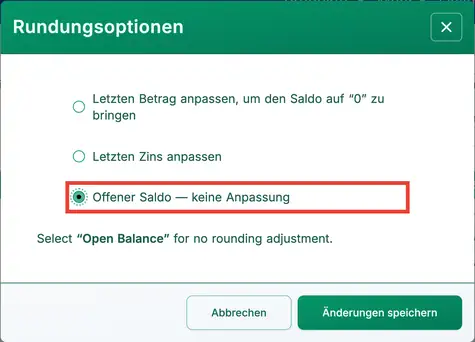
- Stellen Sie “Rundung” auf Offener Saldo — keine Anpassung ein.
- Diese Einstellung ermöglicht die Eingabe einzelner Zahlungen. Siehe Abb. 1.
- Andere Rundungsoptionen passen die Schlusszahlung automatisch an, um den Kreditsaldo auf Null zu bringen.
- Stellen Sie “Rundung” auf Offener Saldo — keine Anpassung ein.
- Klicken Sie .
- Stellen Sie die Option “Tage pro Jahr” auf “360 Tage pro Jahr” ein.
- Im Kopfbereich übernehmen Sie die folgenden Einstellungen:
- Für “Berechnungsmethode” wählen Sie “Normal”.
- Stellen Sie “Anfängliche Zinseszinsberechnung” auf “Monatlich” ein.
- Geben Sie 5,25 für den “Anfangszinssatz” ein.
- In Zeile 1 des Cash‑Flow‑Eingabebereichs erstellen Sie eine “Kredit”‑Serie:
- Stellen Sie das “Datum” auf Februar 16 ein.
- Stellen Sie den “Betrag” auf 5.250,00 ein.
- Stellen Sie die Anzahl (der Perioden) auf 1 ein.
- Hinweis: Wenn die Anzahl der Perioden 1 beträgt, lässt der Rechner nicht zu, dass Sie eine Frequenz festlegen. Wenn Sie eine Frequenz eingeben, wird sie gelöscht, sobald Sie die Zeile verlassen.
- Der nächste Schritt besteht normalerweise darin, die reguläre periodische Zahlung zu berechnen, falls diese noch nicht bestimmt wurde. In diesem Beispiel gehen wir davon aus, dass der Zahlungsbetrag noch unbekannt ist. Wenn die Zahlung bereits festgelegt wurde, springen Sie zu Schritt 8.
- Der Darlehensnehmer verpflichtet sich, das Darlehen in 24 gleichen monatlichen Raten zurückzuzahlen. Wie hoch ist der erforderliche Zahlungsbetrag?
- Geben Sie in der zweiten Zeile die bekannten Zahlungsdetails ein:
- Stellen Sie die Serie auf “Zahlung” ein.
- Lassen Sie das “Datum” auf März 16.
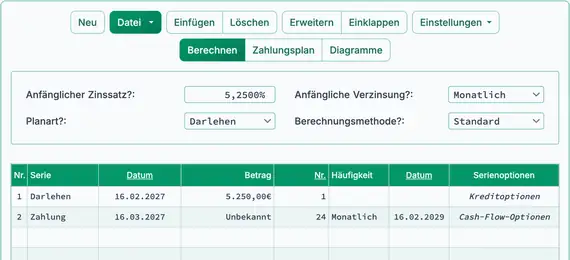
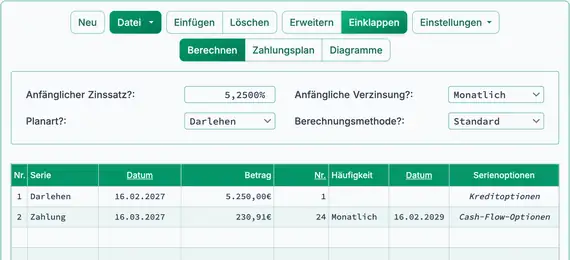
- Geben Sie in der Spalte “Betrag” U ein (für “Unbekannt”). Siehe Abb. 2.
- Stellen Sie die Anzahl der Perioden auf 24 ein.
- Stellen Sie die Frequenz auf „Monatlich“ ein. (Das „Enddatum“ wird automatisch der 16. Februar sein.)
- Ihr Bildschirm sollte jetzt so aussehen:
- Klicken Sie auf die Schaltfläche .
- Die erwartete periodische Zahlung beträgt 230,91 €. Siehe Abb. 3.
- Sie können nun beginnen, Zahlungen zu erfassen, sobald sie eingehen. Da der Zahlungsbetrag mit einem Tilgungsplan von 24 Zahlungen berechnet wurde, aktualisieren Sie Zeile 2:
- Die erste Zahlung wird pünktlich erhalten. Klicken Sie Zeile 2 an.
- Wählen Sie „Zahlung“ für die Serie.
- Lassen Sie das Datum auf März 16 eingestellt.
- Geben Sie in der Spalte „Betrag“ 230,91 € ein.
- Geben Sie 1 für Anzahl (der Perioden) ein, um eine Zahlung zu erfassen.
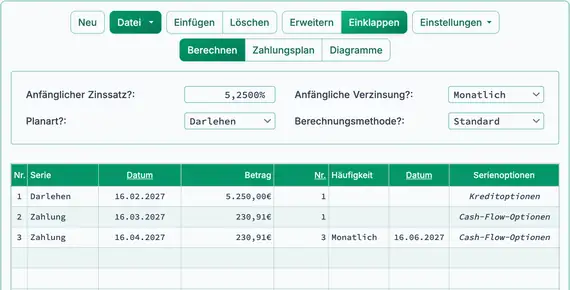
- Nehmen Sie an, dass die nächsten drei Zahlungen ebenfalls pünktlich und in korrekter Höhe eingegangen sind, Sie diese jedoch später erfasst haben. Sie können sie jetzt wie folgt eingeben:
- Klicken Sie Zeile 3 an.
- Wählen Sie „Zahlung“ für die Serie.
- Stellen Sie das Datum auf April 16 ein.
- Geben Sie in der Spalte „Betrag“ 230,91 € ein.
- Geben Sie 3 für Anzahl (der Perioden) ein.
- Ihr Bildschirm sollte jetzt so aussehen. Siehe Abb. 4:
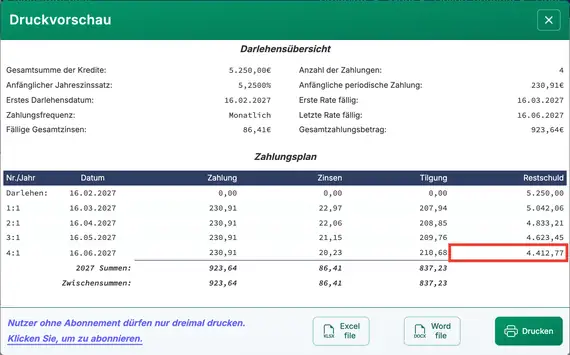
- Bisher wurden alle Zahlungen in korrekter Höhe und zu den geplanten Fälligkeitsterminen erhalten. Prüfen Sie nun den Rückzahlungsbetrag nach diesen vier Zahlungen:
- Klicken Sie auf die Schaltfläche .
- Stand 16. Juni beträgt nach der Zahlung der Rückzahlungsbetrag 4.412,77 €. Siehe Abb. 5.
- Der Kreditnehmer leistet die fünfte Zahlung vorzeitig und beinhaltet eine zusätzliche 100,00 €.
- Erfassen Sie die vorzeitige Zahlung mit dem zusätzlichen Betrag:
- Klicken Sie Zeile 4 und setzen Sie die Serie auf „Zahlung“.
- Stellen Sie das Datum auf Juli 10 ein.
- Stellen Sie den Betrag auf 330,91 €. (Dies beinhaltet die zusätzliche 100,00 €.)
- Stellen Sie die Anzahl (der Perioden) auf 1 ein.
- Die nächste Zahlung wird nicht vollständig geleistet, und der Kreditnehmer ist nun im Rückstand beim Zahlungsplan.
- Erfassen Sie eine ausgefallene Zahlung, gefolgt von einer Teilzahlung:
- Klicken Sie Zeile 5 und setzen Sie die Serie auf „Zahlung“.
- Stellen Sie das Datum auf September 16 ein.
- Stellen Sie den Betrag auf 180,91 € ein.
- Stellen Sie die Anzahl (der Perioden) auf 1 ein.
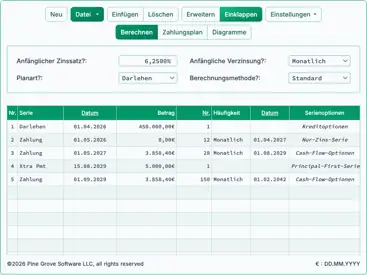
- Nach vier regulären Zahlungen, einer vorzeitigen Zahlung mit einem zusätzlichen 100,00 € und einer um 50,00 € zu kurzen Betrag sollte Ihr Cash‑Flow‑Datenbildschirm so aussehen. Siehe Abb. 6:
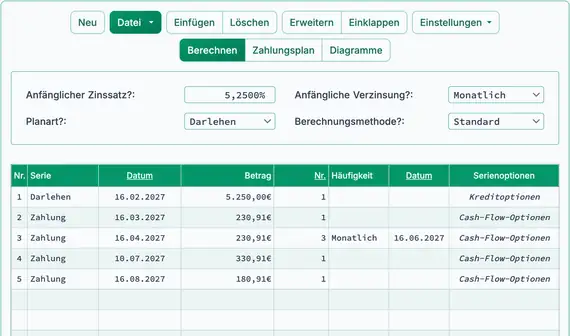
- Hinweis: Sie müssen für eine ausgefallene Zahlung nicht 0,00 eingeben. Das Eingeben kann jedoch bei der Dokumentation helfen. Es zeigt die ausgefallene Zahlung explizit an und veranlasst den Rechner, den Saldo zum Fälligkeitstermin dieser Zahlung zu berechnen.
- Hinweis: Zinsen werden bis zum 16. August berechnet und dem Darlehenssaldo hinzugefügt.
- Der Kreditnehmer benötigt zusätzliche Mittel. Sie genehmigen ein weiteres Darlehen und fügen es dem bestehenden Darlehenswert hinzu.
- Fügen Sie ein zusätzliches Darlehen hinzu:
- Klicken Sie auf die leere Zeile nach der letzten Zahlung. Dies ist Zeile 6.
- Wählen Sie „Darlehen“ für die Serie. Siehe Abb. 7.
- Geben Sie Oktober 1 in der Spalte Datum ein. Dies ist das Datum, an dem die Mittel verfügbar werden.
- Geben Sie in der Spalte „Betrag“ den neuen Darlehensbetrag ein: 1.000,00 €.
- Geben Sie 1 für Anzahl (der Perioden) ein (eine einzelne Darlehensauszahlung).
- Da ein neuer Darlehensbetrag hinzugefügt wurde, werden Sie nun eine neue Zahlung berechnen. Der Kreditnehmer hat zugestimmt, den vollen Saldo in 18 zusätzlichen monatlichen Zahlungen zurückzuzahlen.
- Passen Sie den Zahlungsbetrag basierend auf dem neuen Darlehen an:
- Klicken Sie auf die leere Zeile, die dem neu eingegebenen Darlehen folgt.
- Wählen Sie „Zahlung“ für die Serie.
- Stellen Sie das Datum auf den Oktober 16. Die monatlichen Zahlungen werden am 16. jedes Monats fortgesetzt.
- Geben Sie in der Spalte „Betrag“ den Buchstaben U für „Unbekannt“ ein.
- Geben Sie 18 für Anzahl (der Perioden) ein.
- Stellen Sie die Frequenz auf „Monatlich“ ein.
- Wenn Sie dem Tutorial gefolgt sind, sollte Ihr Bildschirm jetzt so aussehen:
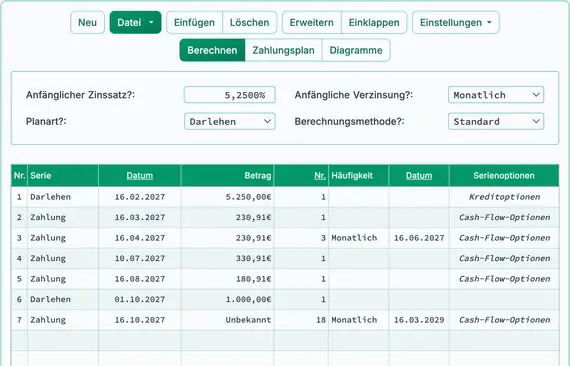
- Klicken Sie auf die Schaltfläche .
- Die neue monatliche Zahlung wird 286,78 € betragen. Siehe Abb. 8.
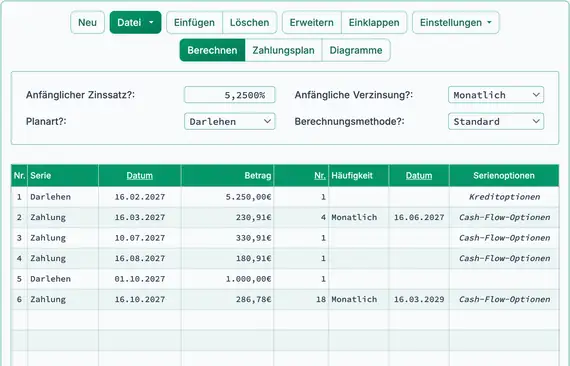
- Der Kreditnehmer leistet eine vollständige Zahlung, ist jedoch zwei Tage verspätet:
- Bearbeiten Sie die Zahlung in Zeile 7.
- Lassen Sie Series auf „Zahlung“ eingestellt.
- Ändern Sie das Datum auf Oktober 18.
- Lassen Sie den Betrag auf 286,78 € (Vollzahlung) eingestellt.
- Ändern Sie die Anzahl (der Perioden) von 18 auf 1 (es wird nur eine Zahlung erfasst).
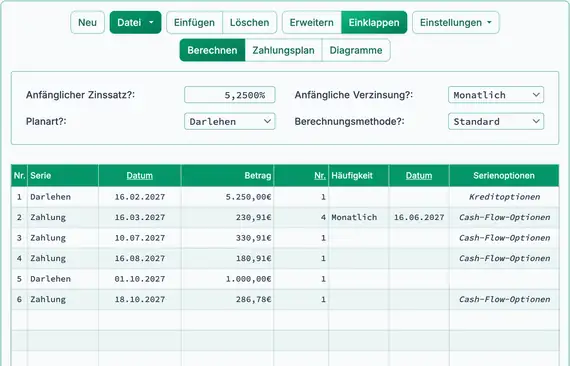
- Fahren Sie fort, Zahlungen (und Darlehensvorschüsse) einzugeben, sobald sie eingehen, bis das Darlehen vollständig zurückgezahlt ist. Sie können an jedem Datum eine Zahlung von 0,00 € eingeben, um den Darlehenssaldo zu diesem Datum zu berechnen. Siehe Abb. 10.
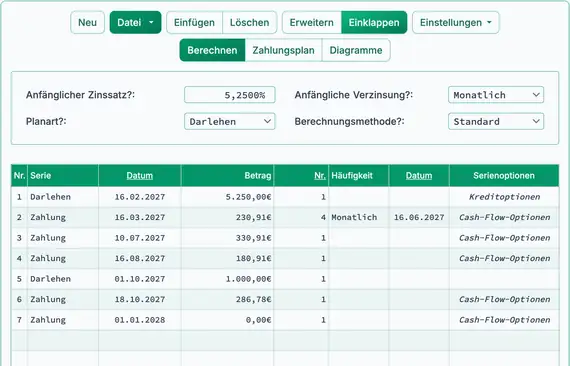
- Berechnen Sie den unbezahlten Hauptbetrag‑Saldo zu jedem beliebigen Datum:
- Nehmen Sie an, dass nach dem 18. Oktober keine Zahlungen erfolgen:
- Lassen Sie Series auf „Zahlung“ eingestellt.
- Ändern Sie das Datum auf Januar 1.
- Stellen Sie den Betrag auf 0,00 € (es wird keine Zahlung geleistet). Siehe Abb. 10.
- Klicken Sie den -Button. Die Zeile für Januar 1 wird das Darlehenssaldo anzeigen, einschließlich der seit der Zahlung am 18. Oktober aufgelaufenen Zinsen. Siehe Abb. 11.
- Berechnen Sie den Rückzahlungsbetrag des Darlehens zu jedem Datum:
- Wiederholen Sie die Schritte aus Schritt 17, setzen Sie jedoch den Betrag am 1. Januar auf „Unbekannt“.
- Ändern Sie die Rundungsoption zu „Letzten Betrag anpassen, um einen Saldo von 0 zu erreichen“.
- Der Rechner wird den Rückzahlungsbetrag ermitteln. Der Zeitplan zeigt einen Endsaldo von 0,00 €.
- Der berechnete Rückzahlungsbetrag wird dem in Schritt 17 angezeigten Saldo entsprechen, gerundet angepasst.
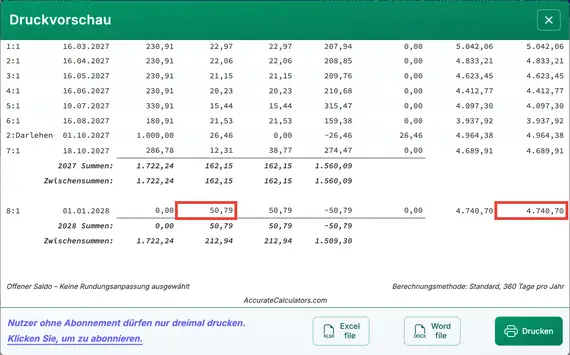
- Sie können dasselbe Darlehen auf zwei Arten anzeigen:
- Befolgen Sie die Schritte in Schritt 17, um den Saldo zum 1. Januar anzuzeigen.
- Befolgen Sie die Schritte in Schritt 18, um den vollständigen Rückzahlungsbetrag zu berechnen und zu bestätigen, dass der Saldo null ist.
Falls Sie Fragen zum Accurate Loan Payoff Calculator haben, können Sie diese im Kommentarfeld unten hinterlassen.
TValue ist ein Warenzeichen von TimeValue Software.
Sie können einem einzelnen Vorgang (d. h. wenn #Periods = 1) einen Kommentar hinzufügen und optional im Plan ausgeben lassen.
Beispiele: “Check #10356” oder “Mahngebühr für 10 Tage Verspätung @ Tageszinssatz 0,00225 %”
Kommentare sind auf 128 Zeichen begrenzt.
Kommentare werden in einer Datei gespeichert, wenn Sie “Datei” und dann “Speichern unter...” anklicken.