Log ind
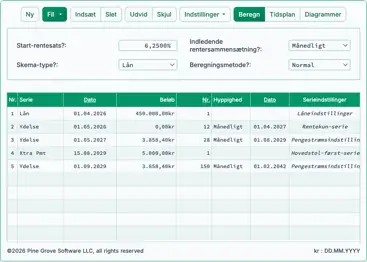
Skærmbillede af Ultimate Financial Calculator‑grænsefladen.

Ultimate Financial Calculator – promotionssektion

Vælg dine farver:

Sådan beregnes en boliglåns- eller låneydelse.

For at indstille din foretrukne valuta og datoformat, klik på »$ : MM/DD/YYYY«-linket i nederste højre hjørne af enhver beregner.

advertisement
En oversigt over Ultimate Financial Calculator
En trin‑for‑trin‑vejledning – Vejledning 1

Beregn ydelser. Generér planer. Konfigurér renteindstillinger.

Beregn ydelsesbeløbet for et realkredit‑ eller andet konventionelt lån med regelmæssigt planlagte betalingsperioder. Ultimate Financial Calculator (UFC) er den mest fleksible beregner på dette websted. Se Fig. 1. Denne vejledning er den første af 25 vejledninger, der er designet til at hjælpe dig med effektiv brug af beregneren. Vi anbefaler, at alle brugere starter med denne vejledning.

Denne vejledning indeholder mange trin. Nogle af dem er ikke påkrævet for at udføre en beregning. Dette design er bevidst. Vi inkluderer detaljerede forklaringer for at hjælpe dig med at forstå (1) hvilke indstillinger der er tilgængelige, og (2) hvordan du verificerer, at hver indstilling er korrekt sat. Hvis dine indstillinger afviger fra dem, der vises her, kan dine resultater afvige fra eksemplerne.

Ultimate Financial Calculator hovedvindue
Fig. 1 – Ultimate Financial Calculator hovedvindue
Bemærk: Alle datoer i eksemplerne bruger det amerikanske format (MM/DD/ÅÅÅÅ).
Hver beregner understøtter også formaterne DD/MM/ÅÅÅÅ og ÅÅÅÅ-MM-DD.
  1. Bekræft, at beregneren er indstillet til et konventionelt lån:
    • Beregneren indeholder flere Beregningsindstillinger. Hvis resultaterne ikke svarer til dine forventninger, er en sandsynlig årsag en forkert indstillet indstilling. Vær særlig opmærksom på indstillingerne for Afrundingsindstillinger og Renteindstillinger.
Indstillinger for konventionelt lån i beregneren
Fig. 2 – Headersektion med de mest almindelige låne‑pengestrømsindstillinger
    1. I headersektionen, vælg for Plan‑type Lån.
    2. For Beregningsmetode, vælg Normal. Se Fig. 2.
  1. Indstil afrundingsindstillingen til Juster sidste beløb for at nå ’0’-balance:
    • De fleste låne‑ og udtrækningsplaner kræver en automatisk justering af det sidste beløb. Hvis den sidste pengestrøm ikke afrundes, kan den afsluttende saldo afvige fra nul. Indstillingen Åben balance lader den endelige saldo uændret. Dette giver dig mulighed for enten at se afrundingsforskellen eller indtaste præcise værdier for en løbende saldo. De to øvrige indstillinger justerer automatisk det sidste beløb, så balancen bliver nul.
afrundingsindstillinger i menuen
Fig. 3 – Afrundingsindstillinger i -menuen
låne‑afrundingsindstillinger
Fig. 4 – Tilgængelige muligheder for afrunding af den sidste pengestrøm
    1. Klik på i knaplinjen.
    2. Vælg Afrundingsindstillinger i rullemenuen. Se Fig. 3.
    3. Klik på for at anvende indstillingen og lukke menuen. Se Fig. 4.
  1. Bekræft eller indstil 360 / 365 dage-indstillingen:
    • Denne indstilling påvirker, hvordan rente beregnes for ulige‑dagsperioder, simpel rente på faktiske dage og daglig sammensætning.
    • Den påvirker ikke renten, når sammensætningsfrekvensen ikke er dagsbaseret, og der ingen ulige dage i renteperioden.
indstillinger for dage pr. år
Fig. 5 – Indstilling af dage‑pr.‑år‑optionen
dialog for dage pr. år
Fig. 6 – Dialog for dage‑pr.‑år‑indstillinger
    1. Klik på i knaplinjen.
    2. Vælg 360 / 365 i rullemenuen. Se Fig. 5.
    3. Vælg 360 dage pr. år. Se Fig. 6.
  1. Bekræft eller indstil Renteindstillinger:
    • Perioden mellem lånedatoen og den første betalingsdato kan afvige fra den normale betalingsfrekvens (fx månedligt). Den er ofte længere. For eksempel, hvis lånedatoen er 25. februar og den første betaling forfalder 1. april, er den indledende periode længere end en måned. Disse indstillinger bestemmer, hvordan renten beregnes i sådanne uregelmæssige perioder. Hvis dine resultater afviger fra eksemplet, skal du kontrollere disse indstillinger. Se Fig. 7 og Fig. 8.
renteindstillinger i menuen
Fig. 7 – Renteindstillinger for indledende perioder med ulige længde
dialog for renteindstillinger
Fig. 8 – Dialog for renteindstillinger ved indledende lange eller korte perioder
  1. Ryd tidligere indtastninger ved at klikke på -knappen i beregnerens knaplinje.
    • Dette fjerner ikke alle rækker fra gitteret. Én eksemplerække vil forblive synlig.
  2. Angiv de indledende låneværdier i overskriftssektionen.
    • Du kan senere ændre både rentesatsen og sammensætningsfrekvensen i planen. Se vejledning 4.
indledende indstillinger
Fig. 9 – Angiv den indledende rentesats. Denne værdi kan senere ændres i cash‑flow‑gitteret.
    1. Indtast den nominale årlige sats. Alle satser skal indtastes som procenter (ikke decimaltal). For eksempel, for at indtaste 4,5 %, skriv 4.5. Indtast ikke procenttegnet. Se Fig. 9.
    2. Vælg en sammensætning-frekvens. Månedlig sammensætning er mest almindelig.
  1. Indtast lånedetaljerne i cash‑flow‑gitteret. Disse indtastninger kaldes cash flows:
    • Hver række kan repræsentere én eller flere cash flows, afhængigt af værdien i kolonnen Number (of Periods).
    • Når Schedule Type er sat til Loan, kan en cash flow være et lån, en ydelse eller en ekstra betaling (ofte forkortet som xtra payment).
    • Hver række repræsenterer kun én type cash flow, som angivet i kolonnen Series.
låneeksempel
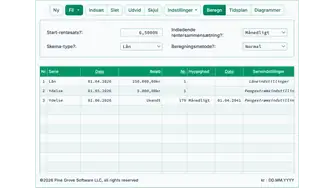
Fig. 10 – Eksempel på en låneberegning med et ukendt betalingsbeløb (brug u for ukendt)
    1. Klik på den første række i cash‑flow‑gitteret. I kolonnen Series skal du vælge Loan. Dette identificerer rækken som en låneudbetaling.
    2. Tryk på Tab for at gå til kolonnen Date. Denne dato er kendt som loan date eller origination date. Det er den dato, hvor midlerne udbetales. For eksempel, hvis banken yder lånet den 1. march 2023, indtast 03012023 (i henhold til din valgte datoformat, dvs. yyyymmdd eller ddmmyyyy), eller brug kalender‑widget’en til at vælge datoen.
      • Hvis du taster, må du ikke bruge skråstreger eller bindestreger. Indtast kun otte cifre.
      • Hvis du bruger kalenderen, klik på månedsnavnet øverst for at åbne månedslisten.
      • Klik på året øverst for at åbne årlisten.
      • Vælg det ønskede år, derefter måned og til sidst dag.
      • Klik for at bruge den aktuelle dato.
    3. Tryk på Tab for at gå til kolonnen Amount. Indtast lånebeløbet. For dette eksempel, indtast 250000,00. Indtast ikke kommaer. De tilføjes automatisk. Du behøver ikke trykke på Backspace eller Delete for at rydde feltet. Når et felt er markeret, begynder du blot med at skrive for at erstatte indholdet.
    4. Tryk på Tab for at gå til kolonnen Number (of Periods). For de fleste lån udbetales midlerne kun én gang. I næsten alle tilfælde skal du indtaste 1 i denne kolonne.
  1. Indtast derefter detaljer for betalingsserien:
    1. Klik på den anden række, eller tryk på pil‑ned‑tasten. I kolonnen Series skal du vælge Payment, hvis den ikke allerede er valgt.
    2. Tryk på Tab for at gå til kolonnen Date. Indtast forfaldsdatoen for den første ydelse. For dette eksempel, skriv 04012023 (i henhold til din valgte datoformat).
    3. Tryk på Tab igen for at gå til kolonnen Amount. Da betalingsbeløbet er ukendt, indtast bogstavet u. Cellen vil så vise ordet Ukendt. Se Fig. 10.
    4. Tryk på Tab for at gå til kolonnen Number (of Periods). For dette eksempel, antag et 15‑årigt lån med månedlige betalinger. Indtast 180.
    5. Tryk på Tab igen for at gå til kolonnen Frequency. Vælg Månedlig. Dette fortæller beregneren, at betalingerne forfalder månedligt fra 1. april 2023. Hvis værdien i Number (of Periods) er større end 1, beregnes End Date automatisk.
    6. Du er nu klar til at beregne den ukendte værdi. Din skærm bør ligne eksemplet vist ovenfor.
  1. Beregn — Klik på -knappen øverst i beregneren.
    • Ordet Ukendt vil blive erstattet med den beregnede månedlige ydelse. Hvis alle standardindstillinger anvendes og eksemplet følges nøjagtigt, skal resultatet være 1.912,48 kr. Se Fig. 11.
beregnet låneeksempel
Fig. 11 – Resultat, der viser den beregnede betalingsbeløb for 180 betalinger
  1. For at se en detaljeret betalingsplan, der viser hvordan hver betaling er opdelt mellem hovedstol og rente, klik på -knappen i knaplinjen øverst.
    • Dette åbner en udskrivningsvenlig betalingsplan. (Et lignende format er tilgængeligt for investerings‑cash flows.) Se Fig. 12.
afdragsplan
Fig. 12 – Klik for at se betalingsplanen
  1. For at visualisere låneaktivitet over tid, brug -funktionen. Diagrammet oprettes automatisk. Der kræves ingen yderligere input. Se Fig. 13.
    • Klik på -knappen ved siden af .
    • Hold musen over punkterne i diagrammet for at se de specifikke totaler.
afdragsdiagrammer
Fig. 13 – Klik for at se udskrivningsvenlige visuelle diagrammer
  1. Yderligere funktioner, du bør være opmærksom på:
    • Knappen tilføjer en ny række til cash‑flow‑gitteret.
    • Knappen fjerner den aktuelt valgte række fra cash‑flow‑gitteret.
    • Knappen opretter én række pr. cash flow. For eksempel, hvis du indtaster én række med 360 betalinger, vil et klik på generere 360 rækker, så du kan redigere individuelle datoer eller beløb.
    • Knappen (kaldet Sort i tidligere versioner) reducerer flere rækker til så få som muligt ved at kombinere identiske hændelser, hvor det er hensigtsmæssigt.
    • Du kan gemme dine indtastninger til senere brug. Klik på -knappen. Gemning og åbning af filer fungerer som i andre softwareprogrammer. Din fil gemmes i din browsers standard Download-mappe. Se Fig. 14.
gem‑ og åbningsfunktioner
Fig. 14 – Tilgå fil‑gem‑ og åbningsfunktionerne

At beregne en låneydelse er en grundlæggende finansiel operation. I modsætning til de fleste finansberegnere understøtter Ultimate Financial Calculator komplekst strukturerede og tilpassede lånescenarier. Dette gør det muligt at oprette betalingsplaner, der opfylder næsten ethvert krav.

Tilbage til Ultimate Financial Calculator.

advertisement