Hogyan számítsuk ki egy jelzáloghitel vagy hitel törlesztőrészletét.
A kívánt pénznem és dátumformátum beállításához kattintson a „$ : MM/DD/YYYY” hivatkozásra a számológép jobb alsó sarkában.
Az Ultimate Financial Calculator áttekintése
Lépésről lépésre útmutató – Oktatás 1
Számítsa ki a törlesztőrészlet összegét egy jelzáloghitel vagy más hagyományos hitel esetén, szabályos fizetési időszakokkal. Az Ultimate Financial Calculator (UFC) a legflexibilisebb kalkulátor ezen a weboldalon. Lásd az 1. ábrát. Ez az útmutató a 25 oktatójegy közül az első, amely segít hatékonyan használni a kalkulátort. Javasoljuk, hogy minden felhasználó ezzel az oktatóval kezdje.
Ez az oktató számos lépést tartalmaz. Néhányuk nem szükséges a számításhoz. Ez szándékos tervezés. Részletes magyarázatokat adunk, hogy megértse (1) milyen beállítások érhetők el és (2) hogyan ellenőrizheti, hogy minden opció helyesen van‑e beállítva. Ha a beállításai eltérnek az itt bemutatottaktól, az eredményei nem feltétlenül egyeznek a példákkal.
Megjegyzés: Az összes példa dátuma az USA formátumot használja (HH/NN/ÉÉÉÉ).
Minden kalkulátor támogatja a DD/MM/ÉÉÉÉ és az ÉÉÉÉ‑HH‑NN formátumokat is.
- Ellenőrizze, hogy a kalkulátor hagyományos hitelre van‑e beállítva:
- A kalkulátor több számítási beállítást tartalmaz. Ha az eredmények nem felelnek meg az elvárásainak, valószínűleg egy helytelenül beállított opció okozza. Különösen figyeljen a kerekítési és kamatbeállítási opciókra.
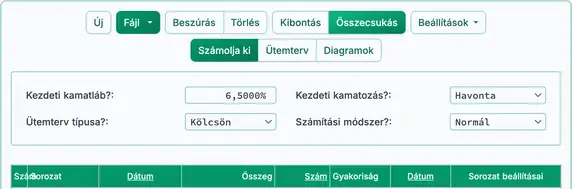
- A fejrészben, a Ütemezés típusa mezőnél válassza ki a Hitel lehetőséget.
- A Számítási módszer mezőnél válassza a Normal lehetőséget. Lásd az 2. ábrát.
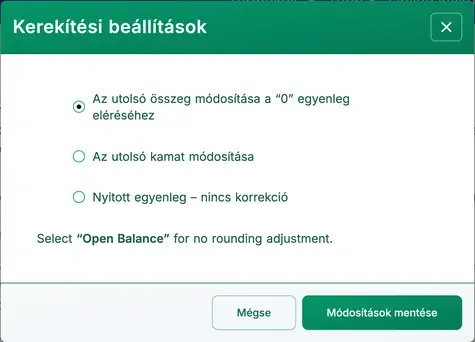
- Állítsa be a kerekítési opciót Az utolsó összeg módosítása a ’0’ egyenleg eléréséhez:
- A legtöbb hitel‑ és kivonási ütemterv automatikus módosítást igényel az utolsó összegre. Ha az utolsó pénzáramlás nincs kerekítve, a végegyenleg nem lesz nulla. Az Open Balance beállítás a végegyenleget változatlanul hagyja, így megtekintheti a kerekítési különbözet vagy pontos értékeket adhat meg egy folyó egyenleghez. A többi két beállítás automatikusan módosítja az utolsó összeget, hogy a egyenleg nulla legyen.
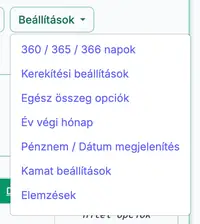
- Kattintson a gombra a gombsorban.
- Válassza ki a elemet a legördülő menüből. Lásd az 3. ábrát.
- Kattintson a gombra a beállítás alkalmazásához és a menü bezárásához. Lásd az 4. ábrát.
- Erősítse meg vagy állítsa be a opciót:
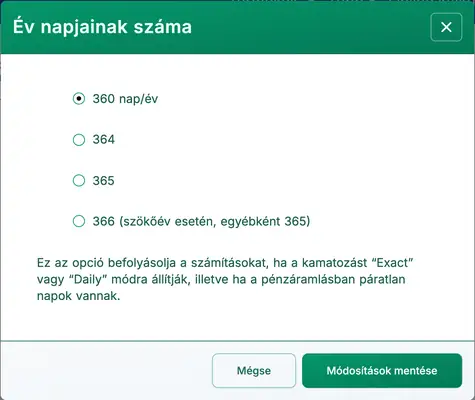
- Ez a beállítás határozza meg, hogyan számítják a kamatot rövid időszakokra, páratlan napos periódusokra, pontos napú egyszerű kamatra és a napi kamatos kamatra.
- Nem befolyásolja a kamatot, ha a kamatos kamat gyakorisága nem napokon alapul és nincs rendhétlen nap a kamat időszakban.
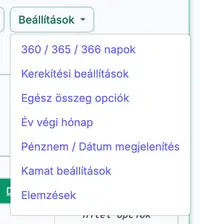
- Kattintson a gombra a gombsorban.
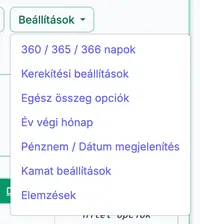
- Válassza ki a elemet a legördülő menüből. Lásd az 5. ábrát.
- Válassza ki a 360 nap évente. Lásd az 6. ábrát.
- Erősítse meg vagy állítsa be a opciót:
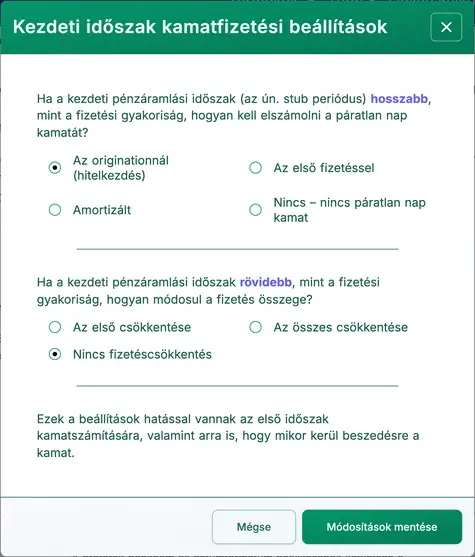
- A hitel dátuma és az első fizetési dátum közötti időszak nem feltétlenül egyezik a rendszeres fizetési gyakorisággal (például havi). Gyakran hosszabb. Például, ha a hitel dátuma február 25 és az első fizetés április 1, akkor a kezdeti időszak hosszabb egy hónapnál. Ezek az opciók határozzák meg, hogyan számítódik a kamat ilyen rendhétlen időszakokban. Ha az eredményei eltérnek a példától, ellenőrizze ezeket a beállításokat. Lásd az 7. és 8. ábrát.
- Törölje a korábbi beviteleket a gombra kattintva a kalkulátor gombsorában.
- Ez nem távolítja el az összes sort a rácsból. Egy példasor továbbra is látható marad.
- Állítsa be a kezdeti hitelértékeket a fejléc szakaszban.
- A kamatlábat és a tőképzési gyakoriságot is módosíthatja később az ütemezésben. Lásd a 4. oktatást.
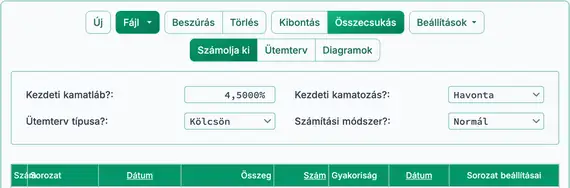
- Adja meg a névleges éves kamatlábat. Minden kamatlábat százalékban kell megadni (nem tizedes értékként). Például a 4,5 % megadásához írja be 4,5. Ne írjon be százalékjelet. Lásd az Ábra 9.
- Válasszon egy tőképzési gyakoriságot. A leggyakoribb a havi tőképzés.
- Adja meg a hitel részleteit a pénzáramlási rácsba. Ezeket pénzáramoknak nevezzük:
- Minden sor egy vagy több pénzáramot is jelölhet, a Időszakok száma oszlop értékétől függően.
- Ha a Ütemezés típusa Hitel-re van állítva, a pénzáram lehet hitel, törlesztés vagy előtörlesztés (gyakran xtra payment rövidítéssel).
- Minden sor csak egy típusú pénzáramot jelöl, ahogy a Sorozat oszlop mutatja.
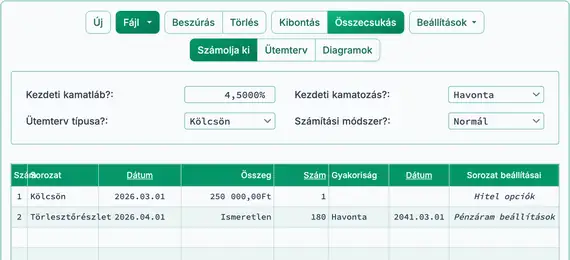
- Kattintson a pénzáramlási rács első sorára. A Sorozat oszlopban válassza a Hitel-t. Ez jelöli a sort hitelkihelyezésként.
- Nyomja meg a Tab gombot a Dátum oszlopra való átlépéshez. Ez a dátum ismert hitelkezdeti dátumként vagy eredeti dátumként. Ez a nap, amikor a pénz folyik. Például, ha a bank 2026 marcius 1‑én nyújtja a hitelt, adja meg 03012026-t (a kiválasztott dátumformátumnak megfelelően, azaz yyyymmdd vagy ddmmyyyy), vagy használja a naptár widgetet a dátum kiválasztásához.
- Gépeléskor ne használjon perjeleket vagy kötőjeleket. Csak nyolcá számjegyet adjon meg.
- A naptár használatakor kattintson a felső részben lévő hónap nevére a hónaplista megnyitásához.
- Kattintson a felső részben lévő évre az évek listájának megnyitásához.
- Válassza ki a kívánt évet, majd a hónapot, végül a napot.
- Kattintson a gombra az aktuális dátum használatához.
- Nyomja meg a Tab-ot a Összeg oszlopra. Adja meg a hitelösszeget. Ebben a példában írja be 250 000,00. Ne használjon vesszőket – a rendszer automatikusan hozzáadja őket. Nem kell a Backspace-et vagy a Delete-t nyomni a mező törléséhez. Ha egy mező ki van jelölve, egyszerűen kezdjen gépelni a tartalom cseréjéhez.
- Nyomja meg a Tab-ot a Időszakok száma oszlopra. A legtöbb hitelnél a pénzt csak egyszer folyósítják. Szinte minden esetben írja be 1-et ebbe az oszlopba.
- Ezután adja meg a törlesztési sorozat részleteit:
- Kattintson a második sorra, vagy nyomja le a lefelé nyíl billentyűt. A Sorozat oszlopban válassza a Törlesztés-t, ha még nincs kiválasztva.
- Nyomja meg a Tab gombot a Dátum oszlopra. Adja meg az első fizetés esedékességi dátumát. Ebben a példában gépelje be 04012026-t (a kiválasztott dátumformátumnak megfelelően).
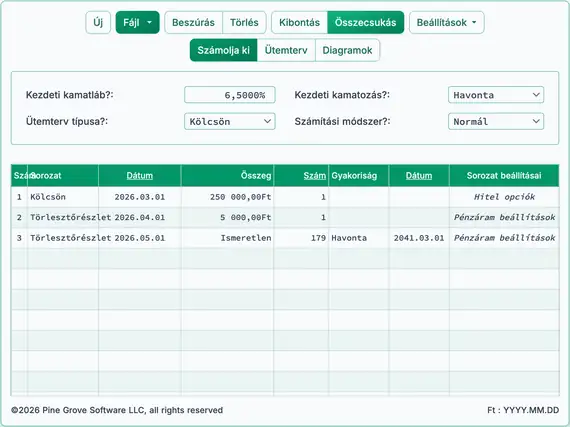
- Nyomja meg újra a Tab-ot a Összeg oszlopra. Mivel a törlesztőrészlet ismeretlen, írja be az I betűt. A cella ezután a Ismeretlen szót jeleníti meg. Lásd az Ábra 10.
- Nyomja meg a Tab-ot a Időszakok száma oszlopra. Ebben a példában egy 15 éves, havi fizetésekkel rendelkező hitelt feltételezünk. Írja be 180-at.
- Nyomja meg újra a Tab gombot a Frekvencia oszlopra. Válassza ki a Havonta lehetőséget. Ez azt jelzi a kalkulátornak, hogy a fizetések havonta esedékesek, 2026 április 1‑től kezdve. Ha a Időszakok száma értéke nagyobb, mint 1, a Befejezés dátuma automatikusan kiszámításra kerül.
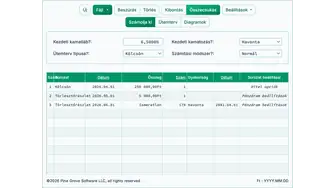
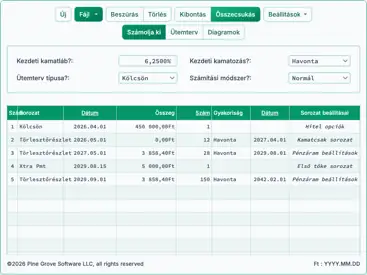
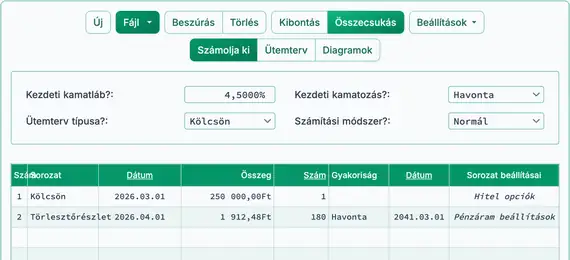
- Most készen áll az ismeretlen érték kiszámítására. A képernyőnek a fenti példához hasonlónak kell lennie.
- Számolja ki — Kattintson a gombra a kalkulátor tetején.
- A Ismeretlen szó helyére a kiszámított havi törlesztőrészlet kerül. Ha az alapértelmezett beállítások vannak használva és a példát pontosan követi, az eredmény 1 912,48 Ft. Lásd az Ábra 11.
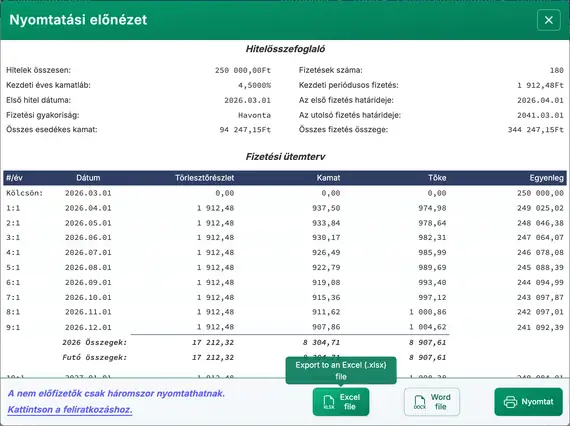
- A részletes törlesztési ütemterv megtekintéséhez, amely megmutatja a főösszeg és a kamat eloszlását minden fizetésnél, kattintson a gombra a felső gombsorban.
- Ez megnyit egy nyomtatható törlesztési ütemtervet. (Hasonló formátum áll rendelkezésre befektetési típusú pénzáramlásokhoz is.) Lásd az Ábra 12.
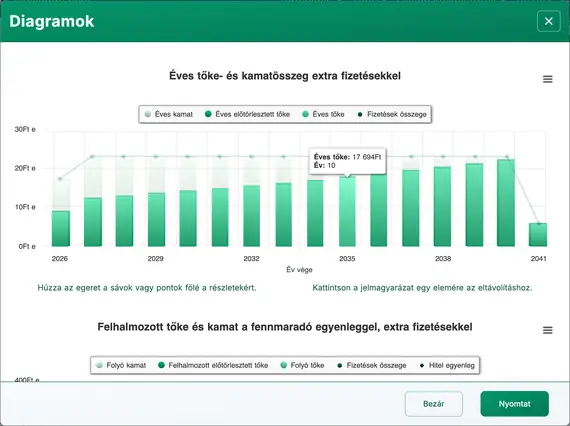
- A hiteltevékenység időbeli megjelenítéséhez használja a funkciót. A diagram automatikusan létrejön, további adatbevitel nem szükséges. Lásd az Ábra 13.
- Kattintson a gombra a mellett.
- Húzza az egeret a diagram pontjai fölé a konkrét összegértékek megjelenítéséhez.
- További funkciók, amelyeket érdemes tudni:
- A gomb új sort ad a pénzáramlási rácshoz.
- A gomb eltávolítja a jelenleg kijelölt sort a pénzáramlási rácsból.
- A gomb egy sort hoz létre minden pénzáramra. Például, ha egy sorban 360 törlesztést ad meg, a gomb 360 sort generál, így egyes dátumokat vagy összegeket szerkeszthet.
- A gomb (korábbi verziókban Rendezés-ként ismert) a sorokat összevonja, amennyire csak lehetséges, azonos események egyesítésével.
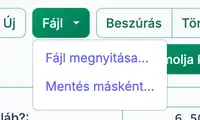
- A bejegyzéseket későbbi felhasználásra elmentheti. Kattintson a gombra. A fájlok mentése és megnyitása más szoftveralkalmazásokhoz hasonlóan működik. A fájl a böngésző alapértelmezett Letöltés mappájába kerül mentésre. Lásd az Ábra 14.
A hiteltörlesztés kiszámítása alapvető pénzügyi művelet. A legtöbb pénzügyi kalkulátorral ellentétben az Ultimate Financial Calculator rendkívül strukturált és testreszabott hitelszimulációkat támogat. Ez lehetővé teszi szinte bármilyen követelménynek megfelelő törlesztési ütemtervek létrehozását.
Vissza a Ultimate Financial Calculator-hez.