Como Calcular o Pagamento de um Crédito à Habitação ou Empréstimo.
Para definir a sua moeda e formato de data preferidos, clique no link «$ : MM/DD/YYYY» no canto inferior direito de qualquer calculadora.
Uma Visão Geral do Ultimate Financial Calculator
Um Tutorial Passo a Passo – Tutorial 1
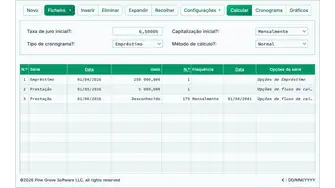
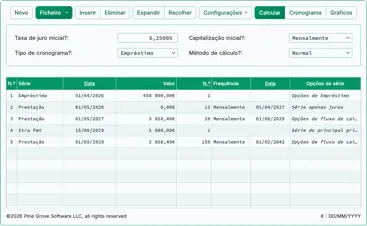
Calcule o valor da prestação para um crédito à habitação ou outro empréstimo convencional com períodos de pagamento regulares. O Ultimate Financial Calculator (UFC) é a calculadora mais flexível deste site. Ver Fig. 1. Este guia é o primeiro de 25 tutoriais concebidos para ajudá-lo a usar a calculadora eficazmente. Recomendamos que todos os utilizadores comecem por este tutorial.
Este tutorial inclui muitas etapas. Algumas delas não são necessárias para efetuar um cálculo. Este design é intencional. Incluímos explicações detalhadas para o ajudar a compreender (1) quais opções estão disponíveis e (2) como verificar se cada opção está configurada corretamente. Se as suas definições forem diferentes das mostradas aqui, os seus resultados podem não corresponder aos exemplos.
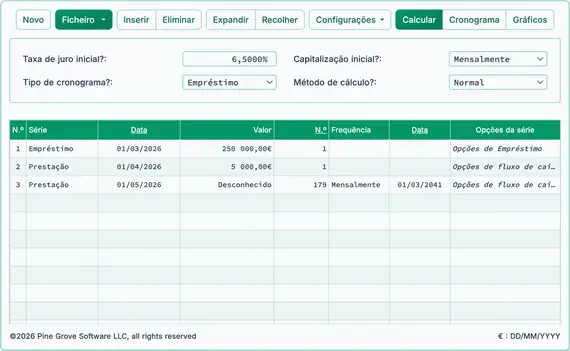
Nota: Todas as datas nos exemplos utilizam o formato dos EUA (MM/DD/AAAA).
Cada calculadora também suporta os formatos DD/MM/AAAA e AAAA-MM-DD.
- Verifique se a calculadora está configurada para um empréstimo convencional:
- A calculadora inclui várias opções de cálculo. Se os resultados não corresponderem às suas expectativas, uma causa provável é uma opção configurada incorretamente. Preste especial atenção às definições das opções de arredondamento e de juros.
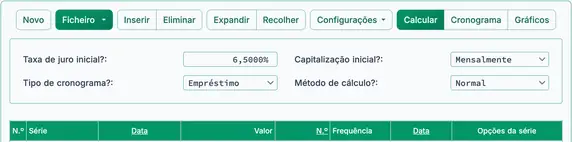
- Na secção de cabeçalho, para Tipo de Cronograma, selecione Empréstimo.
- Para Método de Cálculo, selecione Normal. Ver Fig. 2.
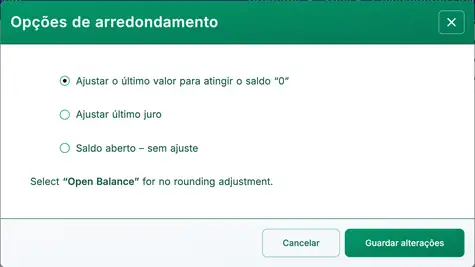
- Defina a opção de arredondamento para Ajustar o último valor para alcançar saldo ’0’:
- A maioria dos cronogramas de empréstimo e levantamento requer um ajuste automático ao valor final. Se o último fluxo de caixa não for arredondado, o saldo final pode não ser zero. A definição Saldo Aberto mantém o saldo final inalterado. Isto permite-lhe visualizar a diferença de arredondamento ou inserir valores exactos para um saldo em curso. As outras duas opções ajustam automaticamente o último valor para levar o saldo a zero.
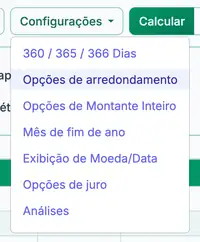
- Clique no botão na barra de botões.
- Selecione no menu suspenso. Ver Fig. 3.
- Clique no botão para aplicar a definição e fechar o menu. Ver Fig. 4.
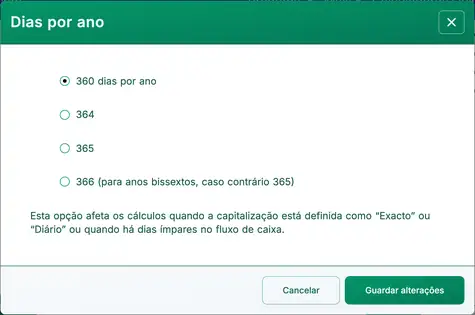
- Confirme ou defina a opção :
- Esta definição afecta a forma como os juros são calculados para períodos de ajuste, períodos de dias ímpares, juros simples de dia exato e juros compostos diários.
- Não afecta os juros quando a frequência de capitalização não se baseia em dias e não há dias ímpares no período de juros.
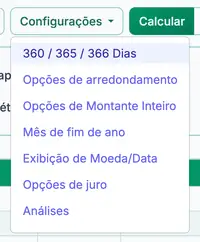
- Clique no botão na barra de botões.
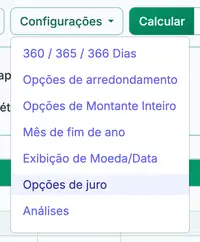
- Selecione no menu suspenso. Ver Fig. 5.
- Selecione 360 dias por ano. Ver Fig. 6.
- Confirme ou defina a :
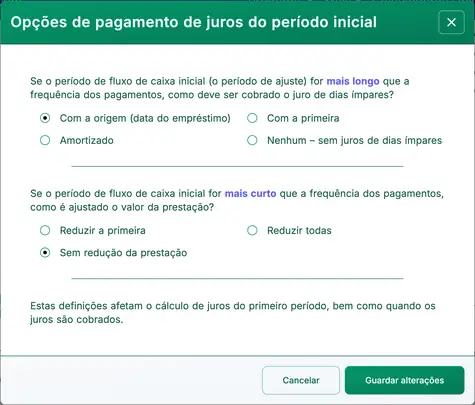
- O período entre a data do empréstimo e a data da primeira prestação pode não coincidir com a frequência regular de pagamentos (por exemplo, mensal). Muitas vezes é mais longo. Por exemplo, se a data do empréstimo for 25 de fevereiro e o primeiro pagamento for em 1 de abril, o período inicial será superior a um mês. Estas opções determinam como os juros são calculados durante tais períodos irregulares. Se os seus resultados divergirem do exemplo, verifique estas definições. Ver Fig. 7 e Fig. 8.
- Limpe as entradas anteriores clicando no botão na barra de botões da calculadora.
- Isto não remove todas as linhas da grelha. Uma linha de exemplo permanecerá visível.
- Defina os valores iniciais do empréstimo na secção de cabeçalho.
- Pode alterar tanto a taxa de juro como a frequência de capitalização mais tarde no plano. Ver Tutorial 4.
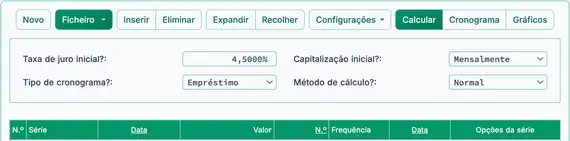
- Introduza a Taxa Anual Nominal. Todas as taxas devem ser introduzidas como percentagens (não valores decimais). Por exemplo, para introduzir 4,5 %, escreva 4.5. Não escreva o símbolo de percentagem. Ver Fig. 9.
- Selecione uma frequência de capitalização. A capitalização mensal é a mais comum.
- Introduza os detalhes do empréstimo na grelha de fluxos de caixa. Estas entradas são chamadas fluxos de caixa:
- Cada linha pode representar um ou mais fluxos de caixa, dependendo do valor na coluna Número (de Períodos).
- Para Tipo de Plano definido como Empréstimo, um fluxo de caixa pode ser um empréstimo, uma prestação ou uma prestação adicional (frequentemente abreviado como pagamento extra).
- Cada linha representa apenas um tipo de fluxo de caixa, conforme indicado na coluna Série.