Hoe een hypotheek‑ of leningbetaling te berekenen.
Om uw gewenste valuta‑ en datumformaat in te stellen, klikt u op de “$ : MM/DD/YYYY”-link in de rechteronderhoek van elke rekentool.
Een overzicht van de Ultimate Financial Calculator
Een stapsgewijze handleiding – Tutorial 1
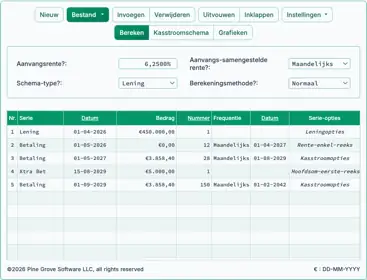
Bereken het betalingsbedrag voor een hypotheek of andere conventionele lening met regelmatig geplande betaalperioden. De Ultimate Financial Calculator (UFC) is de meest flexibele rekentool op deze website. Zie Fig. 1. Deze gids is de eerste van 25 handleidingen die u helpen de rekentool effectief te gebruiken. Wij raden aan dat alle gebruikers met deze handleiding beginnen.
Deze handleiding bevat veel stappen. Sommige zijn niet vereist om een berekening uit te voeren. Dit ontwerp is opzettelijk. We geven gedetailleerde uitleg om u te helpen (1) welke opties beschikbaar zijn en (2) hoe u kunt verifiëren dat elke optie correct is ingesteld. Als uw instellingen afwijken van de hier getoonde, kunnen uw resultaten verschillen van de voorbeelden.
Opmerking: Alle datums in de voorbeelden gebruiken het Amerikaanse formaat (MM/DD/JJJJ).
Elke rekentool ondersteunt ook de formaten DD/MM/JJJJ en JJJJ-MM-DD.
- Controleer of de rekentool is ingesteld voor een conventionele lening:
- De rekentool bevat verschillende berekeningsopties. Als de resultaten niet aan uw verwachtingen voldoen, is een mogelijke oorzaak een onjuist ingestelde optie. Let extra aandacht aan de instellingen voor afrondingsopties en rente‑opties.
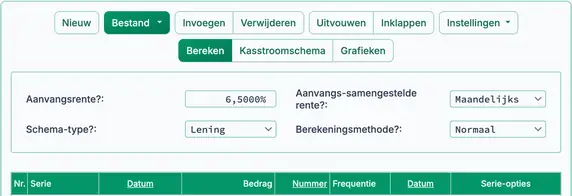
- Selecteer in de kopsectie, bij Schema‑type, Lening.
- Selecteer voor Berekeningsmethode Normaal. Zie Fig. 2.
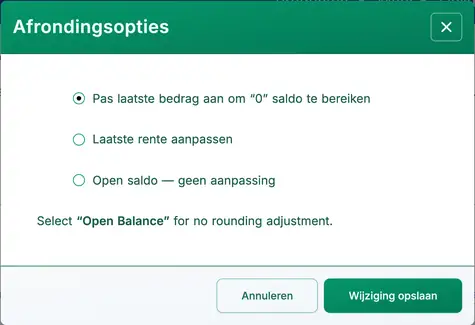
- Stel de afrondingsoptie in op Pas laatste bedrag aan om een ’0’ saldo te bereiken:
- De meeste lening‑ en opname‑schema's vereisen een automatische aanpassing van het laatste bedrag. Als de laatste kasstroom niet wordt afgerond, kan het eindsaldo mogelijk niet nul zijn. De instelling Open saldo laat het eindbalans ongewijzigd. Hiermee kunt u ofwel het afrondingsverschil bekijken of exacte waarden invoeren voor een doorlopend saldo. De andere twee instellingen passen automatisch het laatste bedrag aan om het saldo op nul te brengen.
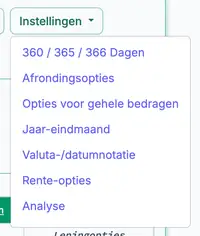
- Klik op in de knoppenbalk.
- Selecteer in het vervolgkeuzemenu. Zie Fig. 3.
- Klik op om de instelling toe te passen en het menu te sluiten. Zie Fig. 4.
- Bevestig of stel de -optie in:
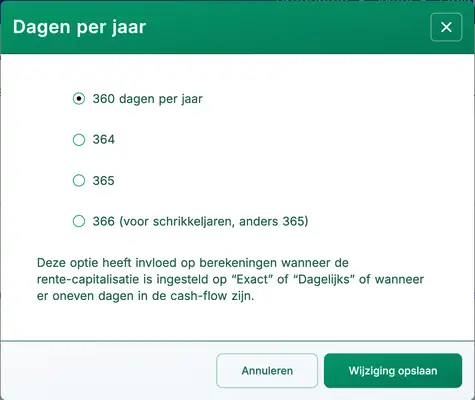
- Deze instelling beïnvloedt hoe rente wordt berekend voor stub‑perioden, oneven‑dag‑perioden, exacte‑dag‑eenvoudige rente en dagelijks samengestelde rente.
- Het heeft geen invloed op de rente wanneer de samenstellingsfrequentie niet op dagen is gebaseerd en er geen oneven dagen in de renteperiode zijn.
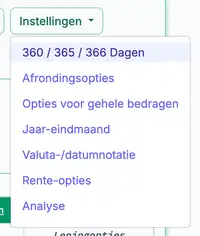
- Klik op in de knoppenbalk.
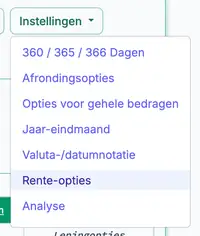
- Selecteer in het vervolgkeuzemenu. Zie Fig. 5.
- Selecteer 360 dagen per jaar. Zie Fig. 6.
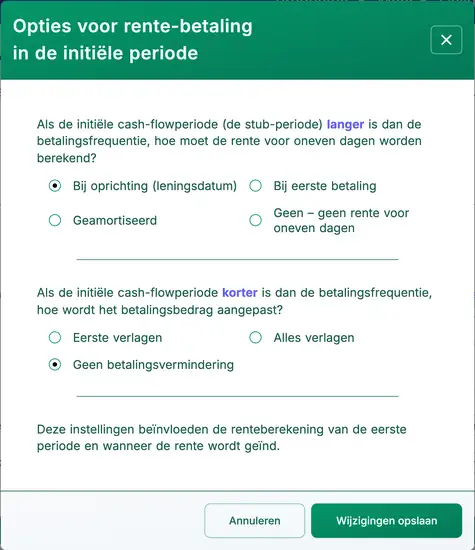
- Bevestig of stel de in:
- De periode tussen de leendatum en de eerste betaaldatum kan afwijken van de reguliere betaalfrequentie (bijvoorbeeld maandelijks). Deze is vaak langer. Bijvoorbeeld, als de leendatum 25 februari is en de eerste betaling op 1 april valt, dan is de initiële periode langer dan één maand. Deze opties bepalen hoe rente wordt berekend tijdens dergelijke onregelmatige perioden. Als uw resultaten afwijken van het voorbeeld, controleer dan deze instellingen. Zie Fig. 7 en Fig. 8.
- Wis eerdere invoerwaarden door op de -knop in de knoppenbalk van de rekentool te klikken.
- Dit verwijdert niet alle rijen uit het raster. Eén voorbeeldrij blijft zichtbaar.
- Stel de initiële leengegevens in het kopgedeelte in.
- U kunt zowel het rentepercentage als de frequentie van samenstelling later in het schema wijzigen. Zie tutorial 4.
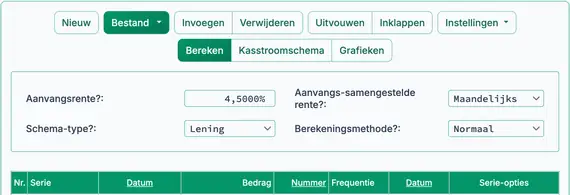
- Voer het nominale jaarlijkse percentage in. Alle percentages moeten als procenten worden ingevoerd (niet als decimale waarden). Bijvoorbeeld, om 4,5% in te voeren, typ 4,5. Typ niet het procentteken. Zie figuur 9.
- Selecteer een samenstellingsfrequentie. Maandelijks samenstellen is het meest gebruikelijk.
- Voer de leendetails in het cash‑flow‑rooster in. Deze invoeren worden cash flows genoemd:
- Elke rij kan één of meer cash flows vertegenwoordigen, afhankelijk van de waarde in de kolom Aantal (van perioden).
- Voor Schema type ingesteld op Lening, kan een cash flow een lening, een betaling of een extra betaling zijn (vaak afgekort als xtra‑betaling).
- Elke rij vertegenwoordigt slechts één type cash flow, zoals aangegeven in de kolom Series.
- Klik op de eerste rij van het cash‑flow‑rooster. Selecteer in de kolom Series Lening. Hiermee wordt de rij geïdentificeerd als een leninguitbetaling.
- Druk op Tab om naar de kolom Datum te gaan. Deze datum staat bekend als de leningsdatum of origineerdatum. Het is de datum waarop de fondsen worden uitgekeerd. Bijvoorbeeld, als de bank de lening verstrekt op 1 maart 2026, voer dan 03012026 in (volgens uw gekozen datumconventie, d.w.z. jjjjmmdd of ddmmjjjj), of gebruik de datumkiezer om de datum te selecteren.
- Typ geen schuine strepen of streepjes. Voer alleen acht cijfers in.
- Gebruik de kalender, klik dan op de maandnaam bovenaan om de maandelijst te openen.
- Klik op het jaar bovenaan om de jaarlijst te openen.
- Selecteer het gewenste jaar, daarna de maand en vervolgens de dag.
- Klik op om de huidige datum te gebruiken.
- Druk op Tab om naar de kolom Bedrag te gaan. Voer het leenbedrag in. Voor dit voorbeeld, voer 250.000,00 in. Typ geen komma's; deze worden automatisch toegevoegd. U hoeft niet op Backspace of Delete te drukken om het veld te wissen. Wanneer een veld is geselecteerd, kunt u gewoon beginnen met typen om de inhoud te vervangen.
- Druk op Tab om naar de kolom Aantal (van perioden) te gaan. Voor de meeste leningen worden fondsen slechts één keer uitgekeerd. In vrijwel alle gevallen voert u 1 in deze kolom in.
- Voer vervolgens de gegevens voor de betalingsreeks in:
- Klik op de tweede rij, of druk op de pijltjestoets omlaag. Selecteer in de kolom Series Betaling indien nog niet geselecteerd.
- Druk op Tab om naar de kolom Datum te gaan. Voer de vervaldatum van de eerste betaling in. Voor dit voorbeeld typ u 04012026 (volgens uw gekozen datumconventie).
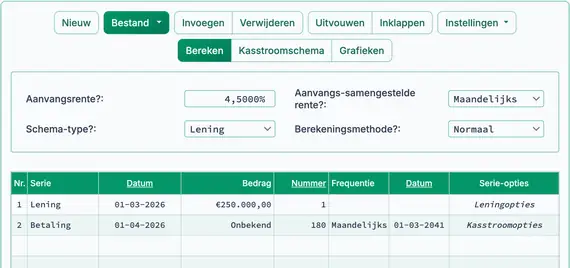
- Druk opnieuw op Tab om naar de kolom Bedrag te gaan. Omdat het betalingsbedrag onbekend is, typ de letter o. De cel zal dan het woord Onbekend weergeven. Zie figuur 10.
- Druk op Tab om naar de kolom Aantal (van perioden) te gaan. Voor dit voorbeeld, ga uit van een 15‑jaar lening met maandelijkse betalingen. Voer 180 in.
- Druk opnieuw op Tab om naar de kolom Frequentie te gaan. Selecteer Maandelijks. Hiermee geeft u aan de rekentool dat betalingen maandelijks verschuldigd zijn, beginnend op 1 april 2026. Als de waarde Aantal (van perioden) groter is dan 1, wordt de Einddatum automatisch berekend.
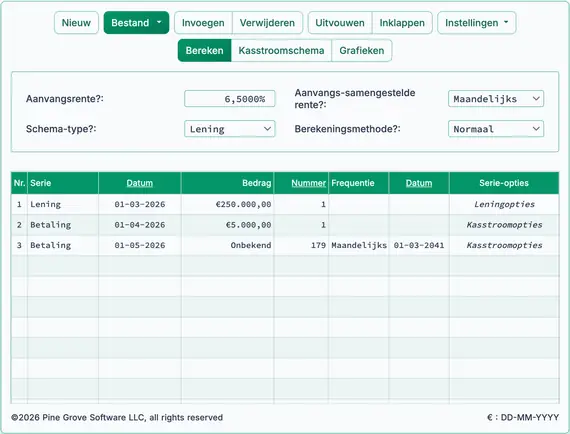
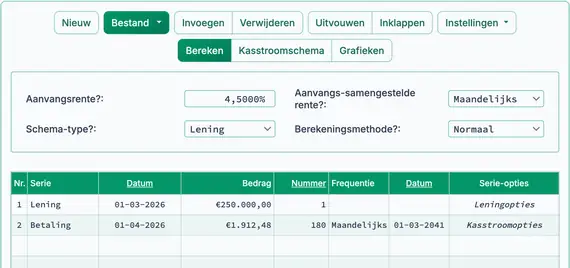
- U bent nu klaar om de onbekende waarde te berekenen. Uw scherm moet lijken op het bovenstaande voorbeeld.
- Bereken — Klik op de -knop bovenaan de rekentool.
- Het woord Onbekend wordt vervangen door de berekende maandelijkse betaling. Als alle standaardinstellingen worden gebruikt en het voorbeeld exact wordt gevolgd, moet het resultaat € 1.912,48 zijn. Zie figuur 11.
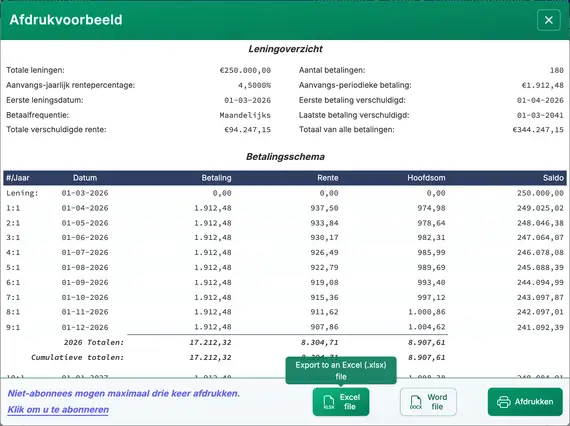
- Om een gedetailleerd betalingsschema te bekijken dat laat zien hoe elke betaling wordt opgesplitst tussen hoofdsom en rente, klik op de -knop in de knoppenbalk bovenaan.
- Dit opent een afdrukbaar betalingsschema. (Een vergelijkbaar formaat is beschikbaar voor cash flows van investeringssoort.) Zie figuur 12.
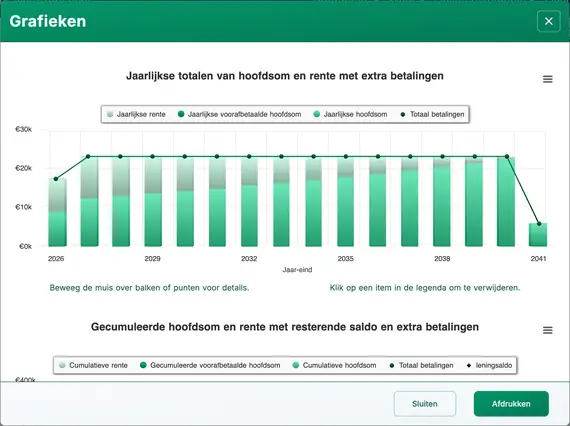
- Om de leningactiviteit in de tijd te visualiseren, gebruik de -functie. Het diagram wordt automatisch aangemaakt. Er is geen extra invoer nodig. Zie figuur 13.
- Klik op de -knop naast .
- Beweeg uw muis over punten in het diagram om specifieke totalen te zien.
- Aanvullende functies waarvan u op de hoogte moet zijn:
- De -knop voegt een nieuwe rij toe aan het cash‑flow‑rooster.
- De -knop verwijdert de momenteel geselecteerde rij uit het cash‑flow‑rooster.
- De -knop maakt één rij per cash flow. Bijvoorbeeld, als u één rij met 360 betalingen invoert, genereert klikken op 360 rijen zodat u individuele data of bedragen kunt bewerken.
- De -knop (genoemd Sorteren in eerdere versies) reduceert meerdere rijen tot zo min mogelijk door identieke gebeurtenissen waar passend te combineren.
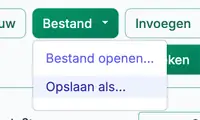
- U kunt uw invoer opslaan voor later. Klik op de -knop. Het opslaan en openen van bestanden werkt zoals bij andere softwaretoepassingen. Uw bestand wordt opgeslagen in de standaard Download-map van uw browser. Zie figuur 14.
Het berekenen van een leningbetaling is een fundamentele financiële bewerking. In tegenstelling tot de meeste financiële rekentools ondersteunt de Ultimate Financial Calculator zeer gestructureerde en aangepaste leenscenario's. Hiermee kunt u betalingsschema's maken die aan vrijwel elke eis voldoen.
Terug naar de Ultimate Financial Calculator.