Jak obliczyć płatność kredytu hipotecznego lub pożyczki.
Aby ustawić preferowaną walutę i format daty, kliknij link “$ : MM/DD/YYYY” w prawym dolnym rogu dowolnego kalkulatora.
Przegląd Ultimate Financial Calculator
Samouczek krok po kroku – Samouczek 1
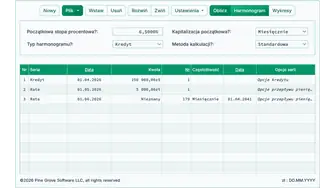
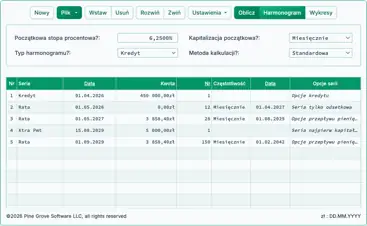
Oblicz kwotę płatności dla kredytu hipotecznego lub innego tradycyjnego kredytu z regularnie ustalonymi okresami płatności. Ultimate Financial Calculator (UFC) jest najelastyczniejszym kalkulatorem na tej stronie internetowej. Zobacz rys. 1. Ten przewodnik jest pierwszym z 25 samouczków mających pomóc w efektywnym korzystaniu z kalkulatora. Zalecamy, aby wszyscy użytkownicy rozpoczęli od tego samouczka.
Ten samouczek zawiera wiele kroków. Niektóre z nich nie są wymagane do przeprowadzenia obliczeń. Taki projekt jest zamierzony. Zamieszczamy szczegółowe wyjaśnienia, aby pomóc Ci zrozumieć (1) jakie opcje są dostępne oraz (2) jak zweryfikować, że każda opcja jest ustawiona prawidłowo. Jeśli Twoje ustawienia różnią się od pokazanych tutaj, wyniki mogą nie odpowiadać przykładom.
Uwaga: Wszystkie daty w przykładach są podane w formacie amerykańskim (MM/DD/YYYY).
Każdy kalkulator obsługuje także formaty DD/MM/YYYY oraz YYYY-MM-DD.
- Sprawdź, czy kalkulator jest ustawiony na tradycyjny kredyt:
- Kalkulator zawiera kilka opcji obliczeniowych. Jeśli wyniki nie spełniają oczekiwań, prawdopodobną przyczyną jest niewłaściwie ustawiona opcja. Zwróć szczególną uwagę na ustawienia opcji zaokrąglania i opcji odsetek.
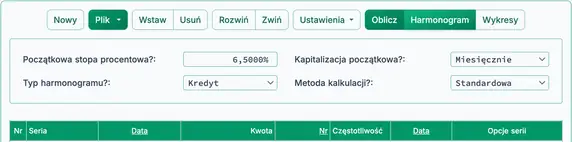
- W sekcji nagłówka, w polu Typ harmonogramu, wybierz Kredyt.
- W polu Metoda obliczeń, wybierz Zwykła. Zobacz rys. 2.
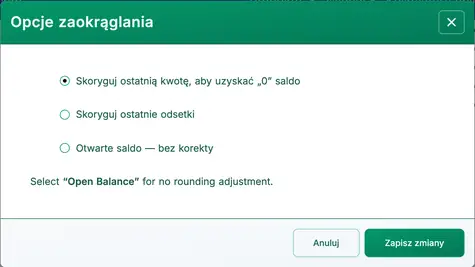
- Ustaw opcję zaokrąglania na Dostosuj ostatnią kwotę, aby uzyskać saldo ’0’:
- Większość harmonogramów kredytowych i wypłat wymaga automatycznej korekty ostatniej kwoty. Jeśli ostatni przepływ nie zostanie zaokrąglony, końcowe saldo może nie wynosić zero. Ustawienie Otwarte saldo pozostawia końcowe saldo niezmienione. Umożliwia to zarówno podgląd różnicy zaokrąglenia, jak i wprowadzenie dokładnych wartości dla bieżącego salda. Pozostałe dwa ustawienia automatycznie dostosują ostatnią kwotę, aby saldo wyniosło zero.
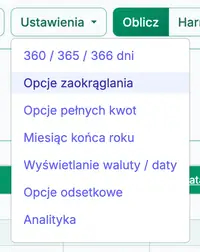
- Kliknij na pasku przycisków.
- Wybierz z menu rozwijanego. Zobacz rys. 3.
- Kliknij , aby zastosować ustawienie i zamknąć menu. Zobacz rys. 4.
- Potwierdź lub ustaw opcję :
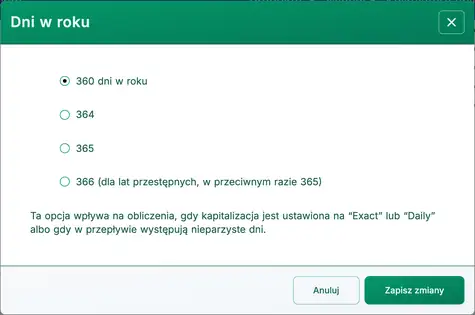
- To ustawienie wpływa na sposób obliczania odsetek dla okresów krótkich, okresów nieparzystych dni, prostego odsetkowania według rzeczywistej liczby dni oraz dziennego oprocentowania składanego.
- Nie wpływa na odsetki, gdy częstotliwość kapitalizacji nie opiera się na dniach i w okresie odsetkowym nie ma dni niepełnych.
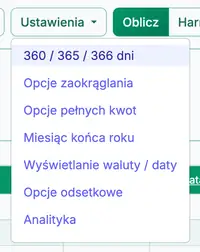
- Kliknij na pasku przycisków.
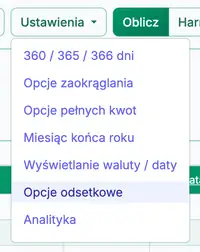
- Wybierz z menu rozwijanego. Zobacz rys. 5.
- Wybierz 360 dni w roku. Zobacz rys. 6.
- Potwierdź lub ustaw :
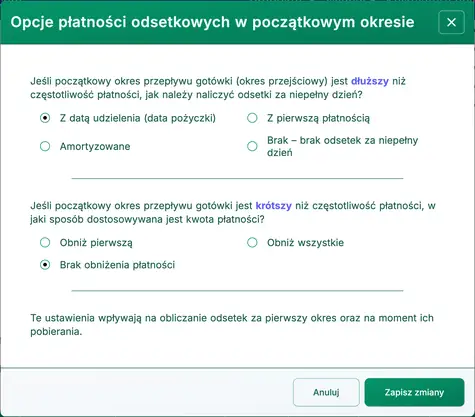
- Okres pomiędzy datą udzielenia kredytu a datą pierwszej płatności może nie odpowiadać regularnej częstotliwości (np. miesięcznej). Często jest dłuższy. Na przykład, jeśli data udzielenia kredytu to 25 luty, a pierwsza płatność przypada na 1 kwiecień, początkowy okres jest dłuższy niż miesiąc. Te opcje określają, jak obliczane są odsetki w takich nieregularnych okresach. Jeśli wyniki różnią się od przykładu, zweryfikuj te ustawienia. Zobacz rys. 7 i rys. 8.
- Wyczyść poprzednie dane, klikając przycisk na pasku przycisków kalkulatora.
- To nie usuwa wszystkich wierszy z siatki. Jeden przykładowy wiersz pozostanie widoczny.
- Proszę ustawić początkowe wartości kredytu w sekcji nagłówka.
- Można zmienić zarówno stopę procentową, jak i częstotliwość kapitalizacji później w harmonogramie. Zobacz samouczek 4.
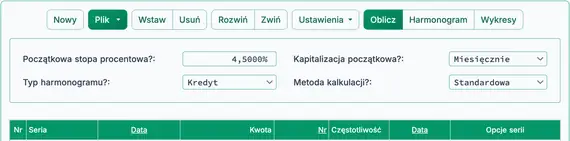
- Wprowadź nominalną roczną stopę. Wszystkie stopy należy wprowadzać jako procenty (nie wartości dziesiętne). Na przykład, aby wprowadzić 4,5 %, wpisz 4,5. Nie wprowadzaj symbolu procenta. Zobacz rys. 9.
- Wybierz częstotliwość kapitalizacji. Najbardziej powszechna jest kapitalizacja miesięczna.
- Wprowadź szczegóły kredytu do siatki przepływów pieniężnych. Te wpisy nazywane są przepływami pieniężnymi:
- Każdy wiersz może reprezentować jeden lub więcej przepływów pieniężnych, w zależności od wartości w kolumnie Number (of Periods).
- Dla ustawienia Schedule Type na Loan, przepływ pieniężny może być kredytem, płatnością lub dodatkową płatnością (często skracane jako płatność dodatkowa).
- Każdy wiersz reprezentuje tylko jeden typ przepływu pieniężnego, jak wskazano w kolumnie Series.
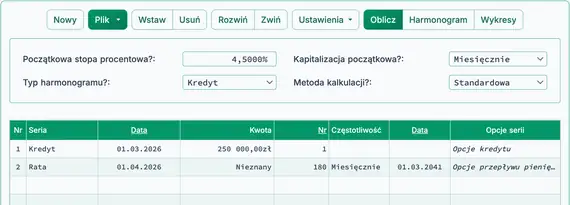
- Kliknij pierwszy wiersz siatki przepływów pieniężnych. W kolumnie Series wybierz Loan. To identyfikuje wiersz jako wypłatę kredytu.
- Naciśnij Tab, aby przejść do kolumny Date. Ta data jest znana jako loan date lub origination date. To data wypłaty środków. Na przykład, jeśli bank udziela pożyczki 1 marca 2026, wprowadź 03012026 (zgodnie z wybraną konwencją daty, tj. yyyymmdd lub ddmmyyyy), albo użyj widżetu kalendarza, aby wybrać datę.
- Podczas wpisywania nie używaj ukośników ani myślników. Wprowadź wyłącznie osiem cyfr.
- Korzystając z kalendarza, kliknij nazwę miesiąca u góry, aby otworzyć listę miesięcy.
- Kliknij rok u góry, aby otworzyć listę lat.
- Wybierz żądany rok, potem miesiąc, potem dzień.
- Kliknij przycisk , aby użyć bieżącej daty.
- Naciśnij Tab, aby przejść do kolumny Amount. Wprowadź kwotę kredytu. Dla tego przykładu wprowadź 250 000,00. Nie wpisuj przecinków. Zostaną one dodane automatycznie. Nie musisz naciskać Backspace ani Delete, aby wyczyścić pole. Gdy pole jest zaznaczone, po prostu zacznij pisać, aby zastąpić jego zawartość.
- Naciśnij Tab, aby przejść do kolumny Number (of Periods). Dla większości kredytów środki wypłacane są jednorazowo. W prawie wszystkich przypadkach wprowadź 1 w tej kolumnie.
- Następnie wprowadź szczegóły serii płatności:
- Kliknij drugi wiersz lub naciśnij klawisz strzałki w dół. W kolumnie Series wybierz Payment, jeśli nie jest już wybrana.
- Naciśnij Tab, aby przejść do kolumny Date. Wprowadź termin pierwszej płatności. W tym przykładzie wpisz 04012026 (zgodnie z wybraną konwencją daty).
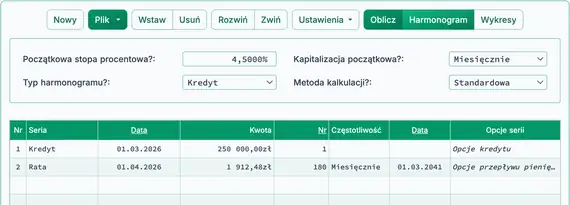
- Naciśnij Tab ponownie, aby przejść do kolumny Amount. Ponieważ kwota płatności jest nieznana, wpisz literę n. Komórka wyświetli słowo Nieznany. Zobacz rys. 10.
- Naciśnij Tab, aby przejść do kolumny Number (of Periods). Dla tego przykładu przyjmijmy kredyt 15‑letni z płatnościami miesięcznymi. Wprowadź 180.
- Naciśnij ponownie Tab, aby przejść do kolumny Frequency. Wybierz Monthly. To informuje kalkulator, że płatności są miesięczne, począwszy od 1 kwietnia 2026. Jeśli wartość Number (of Periods) jest większa niż 1, End Date jest obliczana automatycznie.
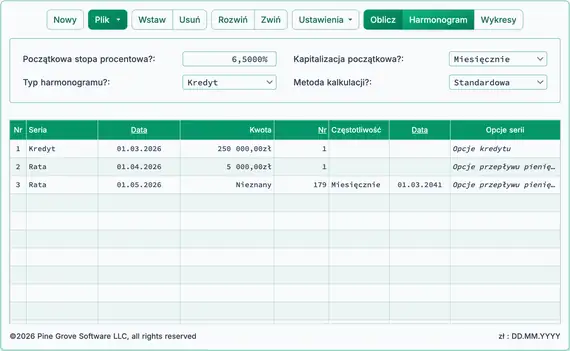
- Jesteś teraz gotowy, aby obliczyć nieznaną wartość. Twój ekran powinien wyglądać jak powyższy przykład.
- Oblicz — Kliknij przycisk u góry kalkulatora.
- Słowo Nieznany zostanie zastąpione obliczoną miesięczną ratą. Jeśli użyto wszystkich domyślnych ustawień i dokładnie podążono za przykładem, wynik powinien wynosić 1 912,48 zł. Zobacz rys. 11.
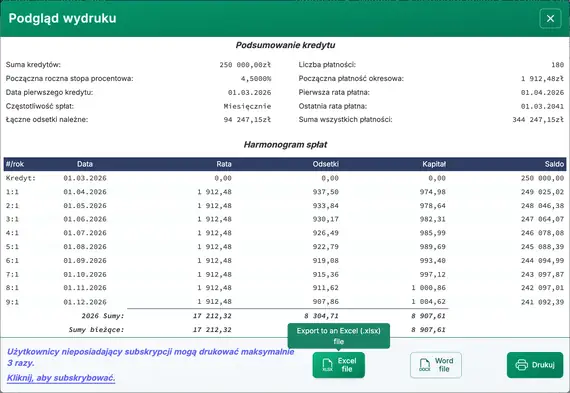
- Aby wyświetlić szczegółowy harmonogram płatności pokazujący, jak każda płatność dzieli się na kapitał i odsetki, kliknij przycisk w pasku przycisków u góry.
- To otwiera drukowalny harmonogram płatności. (Podobny format jest dostępny dla przepływów pieniężnych typu inwestycyjnego.) Zobacz rys. 12.
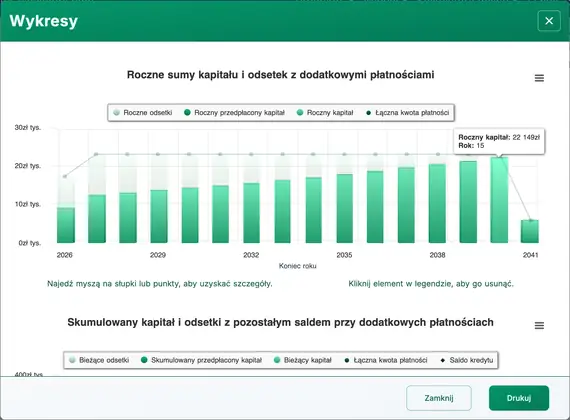
- Aby zwizualizować aktywność kredytu w czasie, użyj funkcji . Wykres jest tworzony automatycznie. Nie wymaga dodatkowego wprowadzania danych. Zobacz rys. 13.
- Kliknij przycisk obok przycisku .
- Najedź myszą na punkty wykresu, aby zobaczyć szczegółowe sumy.
- Dodatkowe funkcje, o których warto wiedzieć:
- Przycisk dodaje nowy wiersz do siatki przepływów pieniężnych.
- Przycisk usuwa aktualnie zaznaczony wiersz z siatki przepływów pieniężnych.
- Przycisk tworzy po jeden wiersz na każdy przepływ pieniężny. Na przykład, jeśli wpiszesz jeden wiersz z 360 płatnościami, kliknięcie wygeneruje 360 wierszy, aby móc edytować indywidualne daty lub kwoty.
- Przycisk (nazywany wcześniej Sort) redukuje wiele wierszy do możliwie najmniejszej liczby, łącząc identyczne zdarzenia tam, gdzie to możliwe.
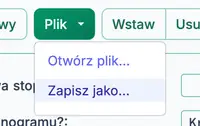
- Możesz zapisać swoje wpisy na później. Kliknij przycisk . Zapisywanie i otwieranie plików działa jak w innych aplikacjach. Twój plik zostanie zapisany w domyślnym folderze Pobierania przeglądarki. Zobacz rys. 14.
Obliczanie raty kredytowej jest podstawową operacją finansową. W przeciwieństwie do większości kalkulatorów finansowych, Ultimate Financial Calculator obsługuje wysoce ustrukturyzowane i dostosowywane scenariusze kredytowe. Umożliwia to tworzenie harmonogramów płatności spełniających prawie każde wymaganie.
Powrót do Ultimate Financial Calculator.