Aufschlags‑ und Abschlagsrechner
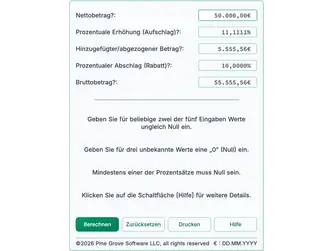
Für alle Prozentsteigerungs‑ (Aufschlag) und Prozentsenkungs‑ (Rabatt) Berechnungen gibt es fünf mögliche Variablen. Sie benötigen nicht immer alle, und Ihnen ist vielleicht nicht bewusst, dass sie existieren, aber sie sind stets vorhanden. Lassen Sie sich davon nicht entmutigen. Der Nutzer gibt Werte für nur zwei der fünf ein, und der Rechner berechnet die übrigen drei. Mehr unten…
Der Rechner‑Berechnen Aufschlag und Abschlag
Information
Hinweis: Egal, ob Sie einen Aufschlag‑Prozentsatz oder einen Rabatt‑Prozentsatz eingeben, berechnet der Rechner stets den anderen. Ein Nutzer kann nicht beide angeben. Die Ergebnisse müssen konsistent bleiben. Eine Erhöhung um 10 % entspricht stets 9,0909…% Abschlag. Diese Beziehung ändert sich nicht.
Prozentsteigerungsrechner
Um eine bestimmte prozentuale Steigerung zu berechnen, geben Sie folgende Werte ein:
- Geben Sie „Nettobetrag“ ein.
- Geben Sie „Prozentsteigerung (Aufschlag)“ ein.
- Setzen Sie die anderen drei Eingaben auf 0.
Um zu bestimmen, welchen Prozentsatz eine Steigerung darstellt, verwenden Sie einen der folgenden Aufbauten:
- Geben Sie für „Prozentsteigerung (Aufschlag)“ 0 ein.
- Geben Sie den „Nettobetrag“ ein.
- Geben Sie entweder „Hinzugefügter/abgezogener Betrag“ oder „Bruttobetrag“ ein.
- Setzen Sie die übrigen Eingaben auf 0.

Prozentsenkungsrechner
Um einen bestimmten Abschlag zu berechnen, geben Sie folgende Werte ein:
- Geben Sie „Bruttobetrag“ ein.
- Geben Sie „Prozentsenkung (Rabatt)“ ein.
- Setzen Sie die anderen drei Eingaben auf 0.
Um zu bestimmen, welchen Abschlag ein Rabatt darstellt, verwenden Sie einen der folgenden Aufbauten:
- Geben Sie für „Prozentsenkung (Rabatt)“ 0 ein.
- Geben Sie den “Bruttobetrag” ein.
- Geben Sie entweder den “Hinzugefügten/abgezogenen Betrag” oder den “Netto‑Betrag” ein.
- Setzen Sie die übrigen Eingaben auf 0.
Prozentänderungsrechner
Implizierter Prozentsatz
Prozentsteigerung und Prozentabschlag sind beide Berechnungen prozentualer Änderungen. Die obigen Beispiele verwenden den traditionellen Ansatz. Bei einer Prozentsteigerung beginnen Sie mit einem Netto‑Betrag und erhöhen ihn um einen Prozentsatz oder Betrag, um den Brutto‑Betrag zu erhalten. Bei einem Prozentabschlag beginnen Sie mit einem Brutto‑Betrag und ziehen entweder einen Prozentsatz oder Betrag ab.

Dies sind konventionelle Beispiele. Dieser Rechner ermöglicht es Ihnen außerdem, den in der Regel implizierten Prozentsatz einzugeben, und er berechnet den normalerweise angegebenen Prozentsatz.
Was bedeutet das?
Hier ist die Erklärung.
Betrachten Sie eine Prozentsteigerung. Anstatt einen „Netto‑Betrag“ und einen „Hinzugefügten/abgezogenen Betrag“ anzugeben, können Sie den „Brutto‑Betrag“ anstelle des „Netto‑Betrags“ eingeben, und der Rechner berechnet dennoch die „Prozentsteigerung (Aufschlag)“.
Was ist der Nutzen?
Diese Funktion ermöglicht es Ihnen, eine prozentuale Änderung aus der umgekehrten Richtung zu berechnen.
Beispiel: Wenn Sie Artikel zum Weiterverkauf kaufen und einen Aufschlag von 30 % wünschen, geben Sie den „Brutto‑Betrag“ ein, z. B. 49,95 €, und den „Prozentsteigerung (Aufschlag)“ von 30 %. Der Rechner ermittelt den maximalen Preis, den Sie zahlen können und dennoch den gewünschten Aufschlag erreichen.
Aufschlag & Rabatt‑Rechner‑Hilfe
In vielen Unternehmen müssen Buchhalter und Manager sowohl mit Aufschlägen (Netto‑Betrag zuzüglich eines Prozentsatzes) als auch mit Rabatten (Brutto‑Betrag abzüglich eines Prozentsatzes) arbeiten. Jeder der fünf Werte kann entweder vom Benutzer eingegeben oder als Ergebnis berechnet werden. Dieser Rechner ermöglicht es Ihnen, drei Werte zu ermitteln, indem Sie nur zwei Werte eingeben.
Der Netto‑Betrag ist entweder der Betrag vor Anwendung eines Aufschlags oder der Betrag nach Anwendung eines Rabatts.
Der Aufschlag‑Prozentsatz ist der Prozentsatz, der zum Netto‑Betrag hinzugefügt wird. Zum Beispiel ergeben 100 € zuzüglich eines Aufschlags von 5 % einen Brutto‑Betrag von 105 €.
Der Betrag beträgt 5,00 €. Er ist die Differenz zwischen dem Netto‑Betrag und dem Brutto‑Betrag.
Der Rabatt‑Prozentsatz ist der Prozentsatz, der vom Brutto‑Betrag abgezogen wird. Zum Beispiel ergeben 105 € minus eines Rabatts von 5 % einen Netto‑Betrag von 99,75 €. (In diesem Fall beträgt der Betrag 5,25 €.)
Der Brutto‑Betrag ist entweder der Betrag vor Abzug eines Rabatts oder der Betrag nach Anwendung eines Aufschlags.
Beispiel 1: Sie haben 1.000 Aktien für 23.554,00 € gekauft. Geben Sie diesen Betrag im Feld „Brutto‑Betrag“ ein. Sie haben die Aktien später für 19.054,00 € verkauft. Geben Sie diesen Betrag im Feld „Netto‑Betrag“ ein. Klicken Sie auf [Calc]. Der Rabatt‑Prozentsatz (Ihr prozentualer Verlust) beträgt 19,1 %. Der Aufschlag‑Prozentsatz (die Rendite, die nötig ist, um den Verlust auszugleichen) beträgt 23,6 %. Dies setzt voraus, dass Sie die vollen 19.054,00 € reinvestieren.
Beispiel 2: Die Umsatzsteuer ist ein Aufschlag‑Prozentsatz, der zum Netto‑Betrag hinzugerechnet wird. Wenn Sie einen Preis inklusive Umsatzsteuer bewerben möchten, dürfen Sie die Steuerquote nicht vom beworbenen Preis abziehen, um den Netto‑Preis zu erhalten. Um den Netto‑Preis zu berechnen, geben Sie den Gesamtpreis inklusive Steuer im Feld „Brutto‑Betrag“ ein (z. B. 495,00 €). Geben Sie den Umsatzsteuersatz im Feld „Aufschlag‑Prozentsatz“ ein (z. B. 7 %). Setzen Sie die anderen drei Eingaben (Netto‑Betrag, Betrag und Rabatt‑Prozentsatz) auf 0,0 und berechnen Sie.
Der Netto‑Betrag vor Umsatzsteuer beträgt 462,62 €, und der Betrag (die Umsatzsteuer) beträgt 32,38 €.
Beispiel 3: Sie können auch den Netto‑Kaufpreis bei einem gewünschten Aufschlag berechnen. Wenn Sie einen Artikel für 75 € verkaufen können und einen Aufschlag von 30 % wünschen, welcher Kaufpreis erfüllt dieses Ziel? Geben Sie 75,00 € für „Brutto‑Betrag“ und 30 % für „Aufschlag‑Prozentsatz“ ein. Der erforderliche Kaufpreis beträgt 57,69 €. Der Gewinn (Differenz) beträgt 17,31 €, und der Rabatt‑Prozentsatz liegt bei 23,08 %. Sie können dieses Verfahren auch verwenden, um einen Kauf‑zur‑Deckung‑Preis für eine Short‑Position basierend auf einem Gewinnziel zu berechnen.


Comments, suggestions & questions welcomed...