Calculator de adaos şi discount
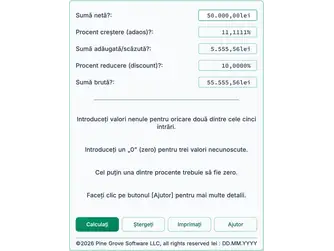
Pentru toate calculele de creştere procentuală (adaos) şi reducere, există cinci variabile posibile. S-ar putea să nu aveţi întotdeauna nevoie de ele şi s‑ar putea să nu fiţi conştienţi de ele, dar sunt întotdeauna prezente. Nu lăsaţi acest lucru să vă descurajeze. Utilizatorul furnizează valori pentru doar două dintre cele cinci, iar calculatorul calculează celelalte trei. Mai mult mai jos…
Calculatorul – Calculaţi adaos și discount
Informaţii
Notă: Indiferent dacă introduceţi un procent de adaos sau un procent de discount, calculatorul calculează întotdeauna pe celălalt. Un utilizator nu poate furniza ambele. Rezultatele trebuie să rămână coerente. Un adaos de 10% este întotdeauna egal cu 9,0909…% discount. Această relație nu se schimbă.
Calculator de creştere procentuală
Pentru a calcula o creştere procentuală specifică, introduceţi aceste valori:
- Introduceţi „Suma netă.”
- Introduceţi „Creştere procentuală (adaos).”
- Setaţi celelalte trei intrări la 0.
Pentru a determina ce procent reprezintă o creştere, utilizaţi una dintre următoarele configurări:
- Introduceţi 0 pentru „Creştere procentuală (adaos).”
- Introduceţi „Suma netă.”
- Introduceţi fie „Sumă adăugată/scăzută”, fie „Sumă brută.”
- Setaţi intrările rămase la 0.

Calculator de reducere procentuală
Pentru a calcula o reducere procentuală specifică, introduceţi aceste valori:
- Introduceţi „Sumă brută.”
- Introduceţi „Reducere procentuală (discount).”
- Setaţi celelalte trei intrări la 0.
Pentru a determina ce procent reprezintă o reducere, utilizaţi una dintre următoarele configurări:
- Introduceţi 0 pentru „Reducere procentuală (discount).”
- Introduceţi “Suma brută”.
- Introduceţi fie “Suma adăugată/scăzută”, fie “Suma netă”.
- Setaţi intrările rămase la 0.
Calculator schimbare procentuală
Procentul implicit
Creșterea procentuală și reducerea procentuală sunt ambele calcule de modificare a procentului. Exemplele de mai sus utilizează abordarea tradițională. Pentru o creștere procentuală, începeţi cu o sumă netă și o majoraţi cu un procent sau cu o valoare pentru a obține suma brută. Pentru o reducere procentuală, începeţi cu o sumă brută și scădeţi fie un procent, fie o valoare.

Acestea sunt exemple convenţionale. Acest calculator vă permite, de asemenea, să introduceţi procentul implicit din acele exemple şi va calcula procentul care este în mod normal furnizat.
Ce înseamnă asta?
Iată explicaţia.
Luaţi în considerare o creştere procentuală. În loc să furnizaţi „Suma netă” şi „Suma adăugată/scăzută”, puteţi introduce „Suma brută” în locul „Sumei nete”, iar calculatorul va calcula în continuare „Creşterea procentuală (marjă)”.
Care este beneficiul?
Această funcţie vă permite să calculaţi o modificare procentuală din direcţia inversă a celei obișnuite.
De exemplu, dacă cumpăraţi articole pentru revânzare şi doriţi o marjă de 30%, introduceţi „Suma brută”, cum ar fi 49,95 lei, şi „Creşterea procentuală (marjă)” de 30%. Calculatorul va determina preţul maxim pe care îl puteţi plăti şi să obţineţi marja dorită.
Ajutor pentru calculatorul de marjă & reducere
În multe afaceri, contabilii şi managerii trebuie să lucreze atât cu marje (suma netă plus un procent), cât şi cu reduceri (suma brută minus un procent). Fiecare dintre cele cinci valori poate fi fie o intrare a utilizatorului, fie un rezultat calculat. Acest calculator vă permite să calculaţi trei valori introducând doar două valori.
Suma netă este fie suma înainte de aplicarea unei marje, fie suma după aplicarea unei reduceri.
Procentul de marjă este procentul adăugat la suma netă. De exemplu, 100 lei plus o marjă de 5% rezultă într-o sumă brută de 105 lei.
Suma este 5,00 lei. Este diferenţa dintre suma netă şi suma brută.
Procentul de reducere este procentul scăzut din suma brută. De exemplu, 105 lei minus o reducere de 5% egalizează cu o sumă netă de 99,75 lei. (În acest caz, suma este 5,25 lei.)
Suma brută este fie suma înainte de deducerea unei reduceri, fie suma după aplicarea unei marje.
Example 1: Aţi achiziţionat 1.000 de acţiuni la preţul de 23.554,00 lei. Introduceţi această sumă în “Gross Amount”. Ulterior aţi vândut acţiunile pentru 19.054,00 lei. Introduceţi această sumă în “Net Amount”. Faceţi clic pe [Calc]. Procentul de reducere (pierdere procentuală) este 19,1 %. Procentul de majorare (randamentul necesar pentru a recupera pierderea) este 23,6 %. Aceasta presupune că reinvestiţi integral cei 19.054 lei.
Exemplul 2: Taxa pe vânzări este un procent de marjă adăugat la suma netă. Dacă doriţi să afişaţi un preţ care include taxa pe vânzări, nu poate folosi rata de taxă pentru a scădea din preţul afișat pentru a obţine preţul net. Pentru a calcula preţul net, introduceţi preţul total inclusiv taxă în “Suma brută” (de exemplu, 495,00 lei). Introduceţi rata taxei pe vânzări în “Procentul de marjă” (de exemplu, 7%). Setaţi celelalte trei intrări (Suma netă, Suma şi Procentul de reducere) la 0,0 şi calculaţi.
Suma netă înainte de taxa pe vânzări este 462,62 lei, iar Suma (taxa pe vânzări) este 32,38 lei.
Exemplul 3: De asemenea, puteţi calcula preţul net de achiziţie având în vedere o marjă ţintă. Dacă puteţi vinde un articol la 75 lei şi doriţi o marjă de 30%, ce preţ de achiziţie satisface acest obiectiv? Introduceţi 75,00 lei pentru „Suma brută” şi 30% pentru „Procentul de marjă”. Preţul de achiziţie necesar este 57,69 lei. Profitul (diferenţa) este 17,31 lei, iar procentul de reducere este 23,08%. De asemenea, puteţi folosi această abordare pentru a calcula un preţ de cumpărare pentru acoperire pe o poziţie scurtă, bazat pe un obiectiv de profit.
Comments, suggestions & questions welcomed...