Kalkulator marży i rabatu
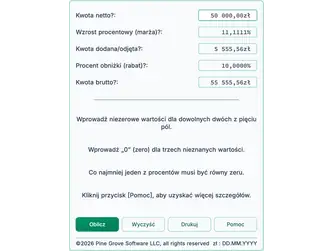
Dla wszystkich obliczeń zwiększenia procentowego (marży) i obniżki procentowej (discount) istnieje pięć możliwych zmiennych. Nie zawsze wszystkie są potrzebne, a niekiedy możesz o nich nie wiedzieć, ale zawsze są obecne. Nie pozwól, by to Cię zniechęcało. Użytkownik podaje wartości tylko dwóch z pięciu, a kalkulator oblicza pozostałe trzy. Więcej poniżej…
Kalkulator-Oblicz marżę i rabat
Informacje
Uwaga: Niezależnie od tego, czy wprowadzasz procent marży, czy procent rabatu, kalkulator zawsze oblicza drugi. Użytkownik nie może podać obu. Wyniki muszą pozostać spójne. Zwiększenie o 10 % zawsze równa się 9,0909…% obniżki. Ta zależność nie ulega zmianie.
Kalkulator zwiększenia procentowego
Aby obliczyć określone zwiększenie procentowe, wprowadź następujące wartości:
- Wprowadź „Kwotę netto”.
- Wprowadź „Procent zwiększenia (marża)”.
- Ustaw pozostałe trzy pola na 0.
Aby określić, jakim procentem jest zwiększenie, użyj jednego z następujących ustawień:
- Wprowadź 0 dla „Procentu zwiększenia (marża)”.
- Wprowadź „Kwotę netto”.
- Wprowadź albo „Kwotę dodaną/odjętą”, albo „Kwotę brutto”.
- Ustaw pozostałe pola na 0.

Kalkulator obniżki procentowej
Aby obliczyć określoną obniżkę procentową, wprowadź następujące wartości:
- Wprowadź „Kwotę brutto”.
- Wprowadź „Procent obniżki (discount)”.
- Ustaw pozostałe trzy pola na 0.
Aby określić, jaką wartość procentową ma obniżka, użyj jednego z następujących ustawień:
- Wprowadź 0 dla „Procentu obniżki (discount)”.
- Wprowadź “Kwotę brutto.”
- Wprowadź albo “Kwotę dodaną/odjętą” lub “Kwotę netto.”
- Ustaw pozostałe pola na 0.
Kalkulator zmiany procentowej
Procent implikowany
Zwiększenie procentowe i obniżka procentowa to dwa rodzaje obliczeń zmiany procentowej. Powyższe przykłady używają tradycyjnego podejścia. W przypadku zwiększenia procentowego zaczyna się od kwoty netto i podnosi ją o określony procent lub kwotę, aby uzyskać kwotę brutto. W przypadku obniżki procentowej zaczyna się od kwoty brutto i odejmuje z niej określony procent lub kwotę.