Calculadora de margen y descuento
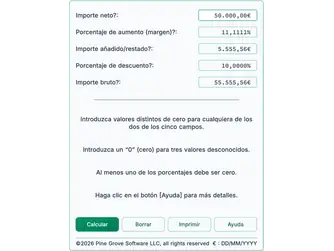
Para los cálculos de todos los aumentos porcentuales (margen) y de descuento porcentual, existen cinco variables posibles. Puede que no siempre las necesite, y puede que ni siquiera sea consciente de ellas, pero siempre están presentes. No permita que esto le desanime. El usuario proporciona valores solo para dos de las cinco, y la calculadora calcula las tres restantes. Más abajo…
La Calculadora‑Calcule margen y descuento
Información
Nota: Ya sea que introduzca un porcentaje de margen o un porcentaje de descuento, la calculadora siempre calcula el otro. Un usuario no puede proporcionar ambos. Los resultados deben permanecer consistentes. Un aumento del 10 % siempre equivale a un descuento del 9,0909… %. Esa relación no cambia.
Calculadora de aumento porcentual
Para calcular un aumento porcentual específico, introduzca estos valores:
- Introduzca “Importe neto.”
- Introduzca “Aumento porcentual (margen).”
- Establezca los otros tres campos a 0.
Para determinar a qué porcentaje representa un aumento, utilice una de las siguientes configuraciones:
- Introduzca 0 para “Aumento porcentual (margen).”
- Introduzca el “Importe neto.”
- Introduzca ya sea “Importe añadido/sustraído” o “Importe bruto.”
- Establezca los campos restantes a 0.

Calculadora de descuento
Para calcular un descuento específico, introduzca estos valores:
- Introduzca “Importe bruto.”
- Introduzca “Descuento porcentual.”
- Establezca los otros tres campos a 0.
Para determinar a qué porcentaje corresponde un descuento, utilice una de las siguientes configuraciones:
- Introduzca 0 para “Descuento porcentual.”
- Introduzca el “Importe bruto.”
- Introduzca ya sea el “Importe añadido/sustraído” o el “Importe neto.”
- Establezca