Mark-up ir nuolaidos skaičiuoklė
Procentų padidėjimo, procentų pokyčio ir nuolaidos skaičiavimai
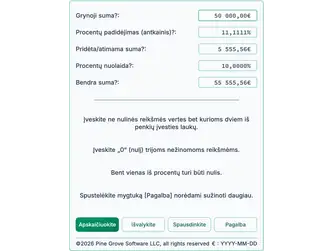
Visoms visoms procentų padidėjimo (žymėjimo) ir nuolaidos skaičiavimams yra penki galimi kintamieji. Jums gali ne visada jų prireikti, ir galbūt netirite jų žinoti, tačiau jie visada egzistuoja. Nesijaudinkite dėl to. Naudotojas pateikia reikšmes tik dviems iš penkių, o skaičiuoklė apskaičiuoja likusias tris. Daugiau žemiau…
Skaičiuoklis‑Apskaičiuoti antkainį ir nuolaidą
Informacija
This text is dynamically cleared and added as needed.
Spustelėkite, kad sumažintumėte (-) arba padidintumėte (+).
Pastaba: Nesvarbu, ar įvedate padidinimo procentą, ar nuolaidos procentą, skaičiuoklė visada apskaičiuoja kitą. Vartotojas negali pateikti abiejų. Rezultatai turi likti nuoseklūs. 10 % padidėjimas visada lygu 9,0909…% nuolaidos. Šis santykis nesikeičia.
Procentinio padidėjimo skaičiuoklė
Norėdami apskaičiuoti konkretų procentinį padidėjimą, įveskite šias reikšmes:
- Įveskite „Gryną sumą.“
- Įveskite „Procentinį padidėjimą (žymėjimas).“
- Likusioms trijoms įvestims nustatykite 0.
Norėdami nustatyti, kokį procentą atspindi padidėjimas, naudokite vieną iš šių nustatymų:
- Įveskite 0 „Procentiniam padidėjimui (žymėjimas).“
- Įveskite „Gryną sumą.“
- Įveskite arba „Pridėtą/Atimtam sumą“, arba „Bendrą sumą.“
- Likusioms įvestims nustatykite 0.
