Kirjaudu
Katteen ja alennuksen laskuri
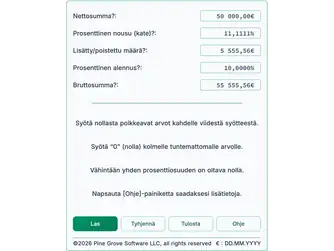
Screenshot of the markup and discount calculator interface
Tap to Start Calculating
Kuvakaappaus Ultimate Financial Calculator -käyttöliittymästä

Ultimate Financial Calculator -mainososio

Valitse värit:

Kate- ja alennuslaskuri

Prosentti‑kasvu, prosenttimuutokset ja alennuslaskelmat

Kaikissa kaikki prosentti‑kasvu (kate) ja prosentti‑alennus -laskelmissa on viisi mahdollista muuttujaa. Et välttämättä tarvitse niitä kaikki, etkä ehkä ole tietoinen niistä, mutta ne ovat aina läsnä. Älä anna tämän lannistaa sinua. Käyttäjä syöttää vain kaksi viidestä, ja laskuri laskee jäljelle jäävät kolme. Lisää alapuolella…

Laskuri-Laske katteen ja alennuksen


Vaaditut käyttäjän syötteet ja tulokset katteen ja alennuksen laskurille.
Syötä nollasta poikkeavat arvot kahdelle viidestä syötteestä.
Syötä “0” (nolla) kolmelle tuntemattomalle arvolle.
Vähintään yhden prosenttiosuuden on oltava nolla.
Napsauta [Ohje]-painiketta saadaksesi lisätietoja.
©2026 Pine Grove Software LLC, kaikki oikeudet pidätetään
$ : MM/DD/YYYY
Napsauta pienentääksesi (-) tai suurentaaksesi (+).

Huomaa: Olipa kyseessä kateprosentti tai alennusprosentti, laskuri laskee aina toisen. Käyttäjä ei voi antaa molempia. Tulosten on pysyttävä johdonmukaisina. 10 % kasvu vastaa aina 9,0909…% alennusta. Tämä suhde ei muutu.

Prosentti‑kasvulaskuri

Laskettaessa tiettyä prosentti‑kasvua, syötä seuraavat arvot:

  • Syötä “Nettosumma”.
  • Syötä “Prosentti‑kasvu (kate).”
  • Aseta muut kolme syötettä arvoon 0.

Selvittääksesi, mitä prosenttiosuutta kasvu edustaa, käytä yhtä seuraavista asetuksista:

  • Syötä 0 “Prosentti‑kasvu (kate).”
  • Syötä “Nettosumma”.
  • Syötä joko “Lisätty/Vähennetty määrä” tai “Kokonaissumma”.
  • Aseta jäljelle jäävät syötteet arvoon 0.
prosentti‑kasvu
Prosentti‑kasvun laskenta‑asetus.

Prosentti‑alennuslaskuri

Laskettaessa tiettyä alennusprosenttia, syötä seuraavat arvot:

  • Syötä “Kokonaissumma”.
  • Syötä “Prosentti‑alennus (discount).”
  • Aseta muut kolme syötettä arvoon 0.

Selvittääksesi, mitä alennusprosentti edustaa, käytä yhtä seuraavista asetuksista:

  • Syötä 0 “Prosentti‑alennus (discount).”
  • Syötä “Bruttosumma.”
  • Syötä joko “Lisätty/Vähennetty määrä” tai “Nettosumma.”
  • Aseta jäljelle jäävät syötteet arvoon 0.

Prosenttimuutoslaskuri

Implisiittinen prosentti

Prosentti‑kasvu ja prosentti‑vähennys ovat molemmat prosenttimuutoslaskelmia. Edellä olevat esimerkit käyttävät perinteistä lähestymistapaa. Prosentti‑kasvussa aloitat nettosummasta ja lisäät siihen prosenttiosuuden tai määrän saadaksesi bruttosumman. Prosentti‑vähennyksessä aloitat bruttosummasta ja vähennät siitä joko prosenttiosuuden tai määrän.

prosenttimuutoslaskuri
Kate‑ ja alennuslaskelmat ovat kaksi prosenttimuutoslaskentaa.

Nämä ovat perinteisiä esimerkkejä. Tämä laskuri myös sallii syöttää yleensä implisiittisen prosenttiosuuden näissä esimerkeissä, ja se laskee normaalisti annettavan prosenttiosuuden.

Mitä tämä tarkoittaa?

Tässä on selitys.

Harkitse prosentti‑kasvua. Sen sijaan, että antaisit "Nettosumman" ja "Lisätty/Vähennetty määrä" -kentät, voit syöttää "Bruttosumman" nettosumman tilalle, ja laskuri laskee silti "Prosentti‑kasvun (kate)."

Mikä on hyöty?

Tämä ominaisuus mahdollistaa prosenttimuutoksen laskemisen käänteisestä tavallisesta suunnasta.

Esimerkiksi, jos ostat tavaroita jälleenmyyntiä varten ja haluat 30 % katteen, syötä "Bruttosumma", esimerkiksi 49,95 €, ja "Prosentti‑kasvu (kate)" 30 %. Laskuri määrittää suurimman hinnan, jonka voit maksaa ja silti saavuttaa halutun katteen.

advertisement

Comments, suggestions & questions welcomed...

Your email address is not published. I use it only to notify you of a reply.
Let me know if you have a website. I might like to visit it.
* Required

advertisement