Markup‑ og discount‑beregner
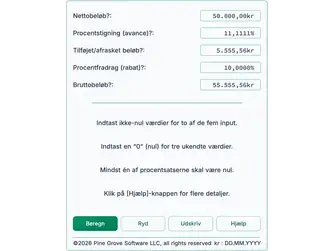
For alle procentstigninger (mark‑up) og procentsfradrag (rabat) beregninger er der fem mulige variable. Du har måske ikke altid brug for dem, og du er måske endda ikke klar over dem, men de findes altid. Lad dig ikke afskrække. Brugeren indtaster værdier for kun to af de fem, og beregneren beregner de resterende tre. Mere nedenfor…
Beregningsværktøjet‑beregn avance og rabat
Information
Bemærk: Uanset om du indtaster en mark‑up‑procent eller en rabat‑procent, beregneren beregner altid den anden. En bruger kan ikke angive begge. Resultaterne skal forblive konsistente. En 10 % stigning svarer altid til 9,0909…% rabat. Det forhold ændres ikke.
Procentstigningsberegner
For at beregne en specifik procentstigning, indtast disse værdier:
- Indtast “Netto‑beløb.”
- Indtast “Procentstigning (mark‑up).”
- Sæt de øvrige tre input til 0.
For at bestemme, hvad en procentstigning udgør, brug én af følgende opsætninger:
- Indtast 0 for “Procentstigning (mark‑up).”
- Indtast “Netto‑beløb.”
- Indtast enten “Tilføjet/Trukket beløb” eller “Bruttobeløb.”
- Sæt de resterende input til 0.

Procentfradragsberegner
For at beregne en specifik procentfradrag, indtast disse værdier:
- Indtast “Bruttobeløb.”
- Indtast “Procentfradrag (rabat).”
- Sæt de øvrige tre input til 0.
For at bestemme, hvad en procentfradrag repræsenterer, brug én af følgende opsætninger:
- Indtast 0 for “Procentfradrag (rabat).”
- Indtast “bruttobeløbet”.
- Indtast enten “tilføjet/fratrukket beløb” eller “nettobeløbet”.
- Sæt de resterende input til 0.
Procentændringsberegner
Implikeret procent
Procentstigning og procentfradrag er begge beregninger af procentsatsændring. Eksemplerne ovenfor bruger den traditionelle metode. Ved en procentstigning starter du med et netto‑beløb og øger det med en procentsats eller et beløb for at opnå bruttobeløbet. Ved et procentfradrag starter du med et brutto‑beløb og trækker enten en procentsats eller et beløb fra.

Dette er konventionelle eksempler. Denne beregner giver dig også mulighed for at indtaste den sædvanlige implikerede procentsats i disse eksempler, og den vil beregne den normalt angivne procentsats.
Hvad betyder dette?
Her er f