Logga in
Påslags-/rabattkalkylator
Screenshot of the markup and discount calculator interface
Tap to Start Calculating
Skärmbild av Ultimate Financial Calculator‑gränssnittet

Ultimate Financial Calculator – marknadsföringsavsnitt

Välj dina färger:

Påslag‑ och rabattkalkylator

Procentökning, procentförändring & procentsänkning‑beräkningar
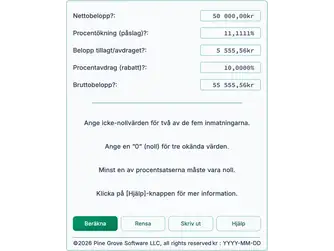
För alla procentökning (påslag) och procentsänkning (rabatt) beräkningar finns fem möjliga variabler. Du kanske inte alltid behöver dem, och du är kanske inte ens medveten om dem, men de finns alltid. Låt dig inte avskräcka. Användaren anger värden för endast två av de fem, och kalkylatorn beräknar de återstående tre. Mer nedan…

Kalkylatorn‑Beräkna påslag och rabatt


Nödvändiga användarinmatningar och resultat för påslag‑och‑rabattkalkylatorn.
Ange icke‑nollvärden för två av de fem inmatningarna.
Ange en ”0” (noll) för tre okända värden.
Minst en av procentsatserna måste vara noll.
Klicka på [Hjälp]-knappen för mer information.
©2026 Pine Grove Software LLC, Alla rättigheter förbehållna
$ : MM/DD/YYYY
Klicka för att göra mindre (‑) eller större (+).

Obs: Oavsett om du anger en påslagsprocent eller en rabattprocent, beräknar kalkylatorn alltid den andra. En användare kan inte ange båda. Resultaten måste förbli konsistenta. En 10 % ökning motsvarar alltid 9,0909… % rabatt. Det förhållandet förändras inte.

Procentökningskalkylator

För att beräkna en specifik procentökning, ange följande värden:

  • Ange “Nettobelopp.”
  • Ange “Procentökning (påslag).”
  • Ställ in de andra tre inmatningarna till 0.

För att bestämma vad en procentökning representerar, använd någon av följande upplägg:

  • Ange 0 för “Procentökning (påslag).”
  • Ange “Nettobelopp.”
  • Ange antingen “Tillagt/avdraget belopp” eller “Bruttobelopp.”
  • Ställ in de återstående inmatningarna till 0.
procentökning
Uppställning för procentökningsberäkning.

Procentavdragskalkylator

För att beräkna en specifik procentsänkning, ange följande värden:

  • Ange “Bruttobelopp.”
  • Ange “Procentavdrag (rabatt).”
  • Ställ in de andra tre inmatningarna till 0.

För att bestämma vad en procentsänkning representerar, använd någon av följande upplägg:

  • Ange 0 för “Procentavdrag (rabatt).”
  • Ange “Brutto‑beloppet”.
  • Ange antingen “Tillagt/avdraget belopp” eller “Netto‑beloppet”.
  • Ställ in de återstående inmatningarna till 0.

Procentändringskalkylator

Underförstådd procentsats

Procentökning och procentavdrag är båda beräkningar av procentuell förändring. Exemplen ovan använder den traditionella metoden. För en procentökning börjar du med ett netto‑belopp och ökar det med en procentsats eller ett belopp för att få brutto‑beloppet. För ett procentavdrag startar du med ett brutto‑belopp och drar av antingen en procentsats eller ett belopp.

procentändringskalkylator
Påslag och rabatter är de två beräkningarna av procentuell förändring.

Detta är konventionella exempel. Denna kalkylator låter dig också ange den underförstådda procentsatsen i dessa exempel, och den beräknar den procentsats som normalt anges.

Vad betyder detta?

Här är förklaringen.

Tänk på en procentökning. Istället för att ange “Netto‑belopp” och “Tillagt/avdraget belopp”, kan du ange “Brutto‑beloppet” i stället för “Netto‑beloppet”, och kalkylatorn beräknar fortfarande “Procentökning (påslag)”.

Vad är fördelen?

Denna funktion gör det möjligt att beräkna en procentuell förändring i omvänd riktning mot den vanliga.

Till exempel, om du köper varor för vidareförsäljning och vill ha ett påslag på 30 %, ange “Brutto‑beloppet”, t.ex. 49,95 kr, och “Procentökning (påslag)” på 30 %. Kalkylatorn beräknar det högsta pris du kan betala och ändå uppnå önskat påslag.

advertisement

Comments, suggestions & questions welcomed...

Your email address is not published. I use it only to notify you of a reply.
Let me know if you have a website. I might like to visit it.
* Required

advertisement