Войти
Калькулятор наценки и скидок
Screenshot of the markup and discount calculator interface
Tap to Start Calculating
Скриншот интерфейса Ultimate Financial Calculator

Рекламный раздел Ultimate Financial Calculator

Выберите цвета:

Калькулятор наценки и скидки

Расчёты процентного увеличения, процентного изменения и скидки

Для всех процентных увеличений (наценки) и percent off (скидки) расчётов существует пять возможных переменных. Вы можете не всегда их использовать, и вы даже можете о них не знать, но они всегда присутствуют. Не позволяйте этому вас обескураживать. Пользователь задаёт значения только для двух из пяти, а калькулятор вычисляет оставшиеся три. Подробнее ниже…

Калькулятор‑Рассчитать наценку и скидку


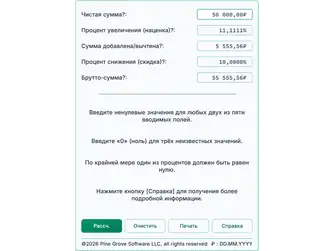
Требуемые вводимые пользователем данные и результаты калькулятора наценки и скидок.
Введите ненулевые значения для любых двух из пяти вводимых полей.
Введите «0» (ноль) для трёх неизвестных значений.
По крайней мере один из процентов должен быть равен нулю.
Нажмите кнопку [Справка] для получения более подробной информации.
©2026 Pine Grove Software LLC, Все права защищены
$ : MM/DD/YYYY
Нажмите, чтобы уменьшить (-) или увеличить (+).

Примечание: Независимо от того, вводите ли вы процент наценки или процент скидки, калькулятор всегда вычисляет другой. Пользователь не может указать оба значения. Результаты должны оставаться согласованными. Увеличение на 10 % всегда равно 9,0909…% скидки. Эта связь не меняется.

Калькулятор процентного увеличения

Чтобы рассчитать конкретное процентное увеличение, введите следующие значения:

  • Введите “Net Amount”.
  • Введите “Percent Increase (markup)”.
  • Установите остальные три входных значения в 0.

Чтобы определить, какой процент представляет увеличение, используйте одну из следующих конфигураций:

  • Введите 0 для “Percent Increase (markup)”.
  • Введите “Net Amount”.
  • Введите либо “Amount Added/Subtracted”, либо “Gross Amount”.
  • Установите оставшиеся входные значения в 0.
процентное увеличение
Настройка расчёта процентного увеличения.

Калькулятор скидки

Чтобы рассчитать конкретный процент скидки, введите следующие значения:

  • Введите “Gross Amount”.
  • Введите “Percent Off (discount)”.
  • Установите остальные три входных значения в 0.

Чтобы определить, какой процент скидки представляет собой скидка, используйте одну из следующих конфигураций:

  • Введите 0 для “Percent Off (discount)”.
  • Введите “Валовый размер”.
  • Введите либо “Сумму добавления/вычитания”, либо “Чистый размер”.
  • Установите оставшиеся входные значения в 0.

Калькулятор изменения процента

Неявный процент

Увеличение в процентах и снижение в процентах являются расчётами изменения процента. Приведённые выше примеры используют традиционный подход. Для увеличения в процентах вы начинаете с чистого размера и повышаете его на процент или сумму, чтобы получить валовый размер. Для снижения в процентах вы начинаете с валового размера и вычитаете из него процент или сумму.

калькулятор изменения процента
Наценка и скидки являются двумя расчётами изменения процента.

Это обычные примеры. Этот калькулятор также позволяет вводить обычно подразумеваемый процент в этих примерах и вычислит обычный предоставляемый процент.

Что это значит?

Вот объяснение.

Рассмотрите увеличение в процентах. Вместо указания «Чистый размер» и «Сумма добавления/вычитания», вы можете ввести «Валовый размер» вместо «Чистого размера», и калькулятор всё равно вычислит «Процент увеличения (наценки)».

В чём выгода?

Эта возможность позволяет вычислять изменение процента в обратном от обычного направлении.

Например, если вы покупаете товары для перепродажи и хотите наценку 30 %, введите «Валовый размер», например 49,95 ₽, и «Процент увеличения (наценки)» 30 %. Калькулятор определит максимальную цену, которую вы можете заплатить и всё равно достичь желаемой наценки.

advertisement

Comments, suggestions & questions welcomed...

Your email address is not published. I use it only to notify you of a reply.
Let me know if you have a website. I might like to visit it.
* Required

advertisement