Accurate calculator de amortizare
Introducere în amortizare
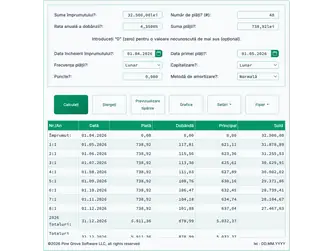
Creaţi un grafic de amortizare tipărit cu date şi subtotaluri anuale. Graficul arată cât principal şi dobândă veţi plăti pe parcursul vieţii creditului. Calculatorul poate rezolva pentru orice valoare necunoscută: suma plăţii, suma creditului, rata dobânzii sau durata creditului.
- Ce este un grafic de amortizare?
- Un grafic de amortizare este un tabel care arată planul complet de rambursare al unui credit. Listează fiecare plată şi arată cât se aplică la principalul creditului şi la dobândă, împreună cu soldul rămas al creditului. Ideal, graficul include datele plăţilor şi subtotaluri de sfârşit de an.
- Cum creez un grafic de amortizare?
- Lăsaţi toate intrările şi setările la valorile lor implicite. Apoi:
- Introduceţi Suma creditului.
- Introduceţi numărul așteptat de plăţi.
- Stabiliţi data anticipată de închidere a creditului şi data primei scadenţe a plăţii.
- Introduceţi Rata anuală a dobânzii preconizată.
- Setaţi Suma plăţii la 0.
(Acest lucru indică calculatorului să rezolve pentru suma plăţii.) - Faceţi clic fie pe sau pe .
- Lăsaţi toate intrările şi setările la valorile lor implicite. Apoi:
Acestea sunt singurii paşi necesari pentru a genera graficul dumneavoastră.
Dacă condiţiile creditului dumneavoastră diferă de setările implicite ale calculatorului, sunt disponibile opţiuni suplimentare.
Continuaţi lectura. Secţiunile următoare explică fiecare opţiune în detaliu. Mai mult…
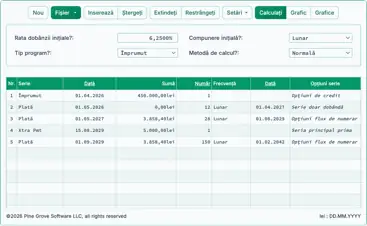
Create an amortization schedule with user-specified dates.
Pentru a seta moneda și formatul de dată preferate, faceţi clic pe link‑ul “$ : MM/DD/YYYY” din colţul din dreapta jos al oricărui calculator.
Informaţii
Urmăriţi pe YouTube
Urmăriţi pe YouTube
Detalii utile pentru a vă ajuta să obţineţi rezultatele de care aveţi nevoie
Prima — Trebuie să introduceţi zero (0) în orice câmp unde doriţi ca calculatorul să rezolve o valoare.
De ce este necesar acest lucru?
Calculatorul generează un grafic bazat pe termenii creditului dumneavoastră specificaţi. Suma plăţii poate fi orice valoare, atâta timp cât că ambele părţi – creditorul şi debitorul – sunt de acord. Nu există o singură plată „corectă”. Dacă calculatorul ar rezolva mereu valoarea necunoscută, această funcţie nu ar fi posibilă.
SFAT — Folosiţi graficul de amortizare pentru a verifica taxele periodice ale dobânzii. Aceste sume ale dobânzii sunt cele mai importante pentru împrumutaţi de revizuit.
Patru valori pe care trebuie să le setaţi întotdeauna:
- Suma creditului — Suma totală împrumutată, numită şi principal. Această valoare nu include dobânda.
- Number of Payments (term) — Durata creditului, măsurată în perioade de plată. Această valoare depinde de setarea Frecvenţa plăţii. De exemplu, pentru un credit de 15 ani cu plăţi bi-săptămânale, introduceţi 390 ca număr de plăţi.
(390 plăţi bi-săptămânale = 15 ani) - Annual Interest Rate — Rata nominală (citată) a dobânzii pentru credit.
- Payment Amount — Suma datorată la fiecare dată de plată. Pentru un credit amortizant standard, această valoare include atât principalul, cât şi dobânda.
Setaţi una dintre valorile de mai sus la 0 dacă doriţi ca calculatorul să o rezolve.
Care sunt cele două date critice pentru un grafic de amortizare precis?
Dacă aveţi nevoie doar de un grafic estimativ, puteţi sări peste această secţiune.
Pentru un grafic precis până la cent — inclusiv calculul corect al dobânzii pentru perioada de tranşă — merită să acordaţi câteva momente pentru a înţelege setările de dată disponibile.
- Data închiderii creditului
- Aceasta este data la care fondurile creditului devin disponibile. Este, de asemenea, numită data de origine, data creditului sau data de început.
- Prima plată scadentă
- Aceasta este data la care prima plată este programată. Pentru majoritatea creditelor, plățile încep după ce fondurile creditului sunt primite. Pentru leasinguri, această dată poate fi aceeași cu data închiderii creditului.
Important — Introducerea datelor reale poate duce la calcule ale dobânzii și plății care diferă de cele ale altor calculatoare.
Este intenționat.
Totuși, dacă doriţi ca rezultatele să corespundă cu cele ale altor calculatoare, setaţi „Data creditului” și „Prima plată scadentă” astfel încât intervalul dintre ele să fie egal cu o perioadă completă, pe baza setării „Frecvența plăților”.
Exemplu: Dacă „Data închiderii creditului” este 10 aprilie și „Frecvența plăților” este „Lunar”, atunci setaţi „Prima plată scadentă” la 10 mai — dacă doriţi să estimaţi dobânda pe baza unei luni întregi.
Patru opţiuni de credit pe care, în mod normal, nu trebuie să le modificaţi
- Perioada sau frecvenţa plăţii — Cât de des trebuie efectuate plățile? Calculatorul suportă 11 opţiuni, inclusiv la fiecare două săptămâni, lunar şi semianual (utilizate frecvent pentru programul cupoanelor de obligaţiune). Datele de plată sunt calculate începând cu data primei plăţi scadente, nu cu data închiderii creditului.
- Perioada sau frecvenţa de capitalizare — În majoritatea cazurilor, frecvenţa de capitalizare ar trebui să corespundă cu frecvenţa plăţii. Aceasta produce dobândă periodică simplă. Selectarea Exact/Simplu calculează dobânda pe baza numărului exact de zile utilizând metoda de dobândă simplă.
- Puncte — Un punct reprezintă 1% din suma creditului. Punctele sunt aplicate în mod obișnuit la creditele ipotecare din SUA.Aflaţi mai multe despre puncte, taxe şi suport DAE.
- Metodă de amortizare — Lăsaţi această setare la normal, cu excepţia cazului în care aveţi un motiv specific să o modificaţi.Consultaţi toate cele nouă metode de amortizare.
Cinci setări ale creditului pe care poate doriţi să le ajustaţi

Aceste opţiuni sunt disponibile prin apăsarea pe Setări.
- 360 / 365 / 366 — Setare zile‑per‑an. De asemenea numită convenţia de numărare a zilelor, aceasta influenţează calculele dobânzii când selectaţi o metodă de capitalizare bazată pe zile (cum ar fi zilnic, exact/simplu sau continuă), sau când creditul include o primă perioadă neregulată. Opţiunea de 366 de zile se aplică în anii bisecţi. În caz contrar, se foloseşte 365.
- Opţiuni de dobândă pentru plată şi perioada iniţială — Controlează modul în care dobânda este calculată şi afişată când prima perioadă (de la data închiderii până la prima plată) este mai lungă sau mai scurtă decât intervalul standard.Mai multe detalii şi exemple.
- Opţiuni de rotunjire pentru ultima perioadă — Deoarece plățile şi dobânda sunt rotunjite la cel mai apropiat cent (de ex., 345,0457 lei se rotunjeşte la 345,05 lei), majoritatea creditelor necesită o ajustare de rotunjire în ultima perioadă. O notă pe grafic va arăta ajustarea exactă.
- Puncte, taxe şi opţiuni DAE —Aflaţi mai multe despre graficele de credit cu puncte, taxe şi opţiuni DAE.
- Luna de sfârşit de an — Stabileşte luna după care se calculează sfârşitul de an şi totalurile curente. Este util pentru afaceri cu un an fiscal care nu corespunde cu anul calendaristic.
Întrebări frecvente — Întrebări frecvent puse
- Cum calculez cât pot împrumuta?
- Setaţi Suma creditului la 0.
- Introduceţi Numărul de plăţi.
- Introduceţi Rata anuală a dobânzii.
- Introduceţi suma de plată așteptată sau ţintă Suma plăţii.
- Faceţi clic sau .
- Cum calculez cât timp va dura rambursarea unui credit?
- Introduceţi Suma creditului.
- Setaţi Numărul de plăţi la 0.
- Introduceţi Rata anuală a dobânzii.
- Introduceţi suma de plată așteptată sau ţintă Suma plăţii.
- Faceţi clic sau .
- Ce rată a dobânzii îmi permite să plătesc 500 lei pe lună?
- Introduceţi Suma creditului.
- Introduceţi Numărul de plăţi.
- Setaţi Rata anuală a dobânzii la 0.
- Introduceţi 500 lei ca Suma plăţii.
- Faceţi clic sau .
Tipărirea graficului de plată
Puteţi tipări de pe orice tip de dispozitiv. De exemplu, puteţi tipări un grafic clar şi bine formatat direct de pe un smartphone către o imprimantă fără fir.(Această funcționalitate de tipărire a fost testată pe mai multe modele iPhone tipărind către un HP LaserJet Pro.)
Nu utilizaţi comanda de tipărire încorporată a browserului dumneavoastră.
Tipăriţi întotdeauna din fereastra “Previzualizare tipărire…”. Acest ecran include un buton de tipărire şi butoane de export pentru formatele .docx și .xlsx.
Dacă utilizaţi un browser modern, puteţi tipări şi în format PDF.De exemplu, în Chrome, deschideţi meniul browserului (cele trei puncte verticale), alegeţi Tipărire…, apoi faceţi clic pe Modificare… şi selectaţi Salvare ca PDF. Alte browsere oferă opţiuni similare.
Dacă întâmpinaţi probleme de tipărire, vă rugăm să ne comunicaţi browserul şi versiunea pe care le utilizaţi. Testăm pe mai multe browsere, dar nu putem testa toate modelele de imprimante.

(Chrome, Edge şi Firefox oferă toate opţiunea “Salvare în PDF” în meniurile de tipărire.)
Cum creez graficul de amortizare în Excel (.xlsx) sau Word (.docx)?
Din ecranul Previzualizare tipărire (după pagina de titlu), veţi vedea opţiuni pentru a exporta graficul complet de amortizare fie ca fişier Excel (.xlsx) sau Word (.docx). Când exportaţi în Excel, graficul este salvat ca date neformatate. Datele şi numerele sunt păstrate ca valori reale de dată şi număr în Excel—nu ca text—astfel încât să puteţi aplica propriul format.
Când exportaţi în Word, graficul este formatat pentru lizibilitate. Puteţi edita documentul, adăuga note şi personaliza fonturi