Connexion
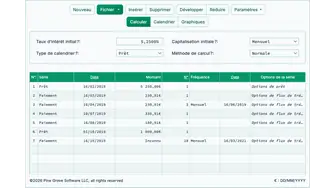
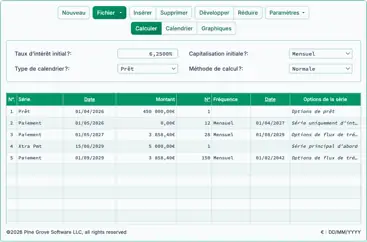
Capture d’écran de l’interface de l’Ultimate Financial Calculator

Section promotionnelle Ultimate Financial Calculator

Choisissez vos couleurs :

Accurate simulateur de remboursement anticipé de prêt™

Empruntez ou payez n'importe quel montant, à n'importe quelle date, à n'importe quel taux.
advertisement

Introduction au calcul du remboursement anticipé de prêt

Votre appareil est trop petit pour afficher cette calculatrice.
Veuillez faire pivoter l’appareil pour voir la calculatrice.
Veuillez faire pivoter l’appareil ou élargir le navigateur pour une meilleure expérience.
Calculatrice de remboursement anticipé

Le simulateur de remboursement anticipé de prêt suit les montants des paiements à la date du paiement. Calculez un solde de prêt exact au centime près.

  • Permet les paiements manqués
  • Permet les paiements supplémentaires
  • Permet les changements de taux d’intérêt
  • Ajoutez des frais ou charges si nécessaire.
  • Export schedule to Excel/XLSX and Word/DOCX files

Une calculatrice parfaite pour les transactions de financement vendeur.

Qu'est-ce qu'un montant de remboursement anticipé de prêt ?

Le montant de remboursement anticipé de prêt est le solde du capital impayé plus tous les intérêts courus à une date précise. L'emprunteur doit payer ce montant à cette date pour rembourser intégralement le prêt.

Qu'est-ce qu'un simulateur de remboursement anticipé de prêt ?

Un simulateur de remboursement anticipé de prêt suit les paiements individuels à leurs dates réelles. Il inclut les paiements en excès et les paiements insuffisants pour calculer le solde actuel du prêt ou le montant final de remboursement anticipé.

Qu'est-ce que le financement vendeur ?

Financement vendeur, également appelé financement par le propriétaire, est une modalité de financement dans laquelle le vendeur d'un actif—généralement le propriétaire du bien— fournit directement le prêt à l'acheteur. L'acheteur effectue des paiements au vendeur, généralement après un acompte.

Qu'est-ce qu'une calculatrice de financement par le propriétaire ?

Une calculatrice de financement par le propriétaire permet au vendeur ou à l'acheteur de calculer le solde actuel du prêt. Elle suit chaque paiement à la date réelle où il a été effectué, y compris les paiements en excès et les paiements insuffisants.

Le Accurate simulateur de remboursement anticipé de prêt aide les utilisateurs à gérer un accord de financement vendeur ou à déterminer le montant correct du remboursement anticipé. Vous pouvez regarder les vidéos tutorielles ou suivre les instructions écrites ci‑dessous…

Votre appareil est trop petit pour afficher cette calculatrice.
Veuillez faire pivoter l’appareil pour voir la calculatrice.
Veuillez faire pivoter l’appareil ou élargir le navigateur pour une meilleure expérience.

Accurate Loan Payoff and Owner Financing Calculator


Pour définir votre devise et le format de date préférés, cliquez sur le lien “$ : MM/DD/YYYY” dans le coin inférieur droit de toute calculatrice.

Abonnez‑vous à l’Ultimate Financial Calculator pour l’impression et la sauvegarde illimitées des fichiers.
Cash flow details.
IdxSérieDateMontantFréquenceDateOptions de sérieCmpFreqValSpecialSeriesTypeSpecialSeriesStructDateValEndDateValSeriesValPmtFreqVal
9101112131415
©2025 Pine Grove Software LLC, all rights reserved
$ : MM/DD/YYYY
Cliquez pour réduire (-) ou agrandir (+).
Glissez & déposez vos fichiers enregistrés ici pour charger.
(UFC *.xml, C-Value! *.cv1, and TValue™ *.tv5 files)

Cette calculatrice vous aide à calculer le montant du remboursement anticipé. Elle prend en charge les paiements à temps, en retard, manqués et supplémentaires. Elle supporte également les modifications des montants de paiement et des taux d'intérêt.

  • Le Accurate simulateur de remboursement anticipé de prêt est conçu pour les utilisateurs qui ont besoin d'un ou plusieurs des outils suivants :
    • calculatrice de remboursement de prêt
    • calculatrice de remboursement anticipé de prêt hypothécaire
    • calculatrice de remboursement de prêt étudiant
    • calculatrice de remboursement de prêt immobilier
    • calculatrice de remboursement de prêt automobile
    • calculatrice de remboursement de dette
    • calculatrice de remboursement de dette
    • calculatrice de remboursement anticipé précoce

Nous recommandons à tous les utilisateurs de suivre le premier tutoriel plus détaillé afin de comprendre les concepts clés et les paramètres de la calculatrice.


Financement vendeur
Guide pas à pas — Tutoriel 25

Vidéo : comment calculer le solde d’un prêt ou le montant du remboursement anticipé.
Regarder sur YouTube

Pour calculer le solde d’un prêt ou d’une hypothèque et enregistrer les paiements au fur et à mesure qu’ils sont reçus, suivez ces étapes :

Validation du remboursement anticipé.
Fig. 1 – Depuis Paramètres, cliquez sur Options d’arrondi, puis sélectionnez Solde ouvert.
  1. Définissez le « Type de tableau» sur « Prêt».
    • Ou cliquez sur le bouton pour supprimer les entrées précédentes.
  2. Cliquez sur Paramètres > Options d’arrondi.
    1. Définissez le « Arrondi» sur Solde ouvert — aucune adaptation.
      • Ce paramètre vous permet de saisir des paiements individuels. Voir Fig. 1.
      • Les autres options d’arrondi ajusteront automatiquement le paiement final pour ramener le solde du prêt à zéro.
  3. Cliquez sur Paramètres > 360 / 365 jours.
    1. Définissez l’option « Jours par an» sur « 360 jours par an».
  4. Dans la section d’en‑tête, appliquez les paramètres suivants :
    1. Pour « Méthode de calcul», sélectionnez « Normal».
    2. Définissez le « Capitalisation initiale» sur « Mensuel».
    3. Saisissez 5,25 pour le « Taux d’intérêt initial».
  5. Dans la ligne 1 de la zone d’entrée des flux de trésorerie, créez une série « Prêt» :
    1. Définissez la « Date» sur 16 février.
    2. Définissez le « Montant» sur 5 250,00.
    3. Définissez le Nombre (de périodes) sur 1.
      • Note : Lorsque le nombre de périodes est 1, la calculatrice ne vous permet pas de définir une fréquence. Si vous saisissez une fréquence, elle est effacée lorsque vous quittez la ligne.
  • L’étape suivante consiste généralement à calculer le paiement périodique régulier si cela n’a pas déjà été déterminé. Dans cet exemple, supposez que le montant du paiement n’est pas encore connu. Si le paiement a déjà été fixé, passez à Étape 8.
  • L’emprunteur s’engage à rembourser le prêt en 24 paiements mensuels égaux. Quel est le montant du paiement requis ?
  1. Dans la deuxième ligne, saisissez les détails du paiement connus :
    1. Définissez la série sur « Paiement ».
    2. Laissez le champ « Date » tel que 16 mars.
    3. Dans la colonne « Montant », saisissez U (pour « Inconnu »). Voir Fig. 2.
    4. Définissez le nombre de périodes à 24.
    5. Définissez la fréquence sur « Mensuel ». (Le champ « Date de fin » sera automatiquement le 16 février.)
  • Votre écran devrait maintenant ressembler à ceci :
Calculer le paiement périodique inconnu
Fig. 2 – Calcul du paiement périodique
  1. Cliquez sur le bouton .
    • Le paiement périodique prévu est 230,91 €. Voir Fig. 3.
Paiement périodique calculé
Fig. 3 – Paiement périodique prévu
  • Vous pouvez maintenant commencer à enregistrer les paiements au fur et à mesure qu’ils sont reçus. Comme le montant du paiement a été calculé en utilisant un tableau d’amortissement de 24 paiements, mettez à jour la ligne 2 :
  1. Le premier paiement est reçu à temps. Cliquez sur la ligne 2.
    1. Sélectionnez « Paiement » pour la série.
    2. Laissez la date réglée sur 16 mars.
    3. Dans la colonne « Montant », saisissez 230,91 €.
    4. Entrez 1 dans Nombre (de périodes) pour enregistrer un paiement.
  • Supposez que les trois prochains paiements ont également été reçus à temps et pour le montant correct, mais vous les avez saisis plus tard. Vous pouvez les saisir maintenant comme suit :
  1. Cliquez sur la ligne 3.
    1. Sélectionnez « Paiement » pour la série.
    2. Définissez la date sur 16 avril.
    3. Dans la colonne « Montant », saisissez 230,91 €.
    4. Entrez 3 dans Nombre (de périodes).
  • Votre écran devrait maintenant ressembler à ceci. Voir Fig. 4 :
Trois paiements prévus
Fig. 4 – Trois paiements à temps
  • Jusqu’à présent, tous les paiements ont été reçus pour le montant correct et aux dates d’échéance prévues. Ensuite, vérifiez le montant du remboursement du prêt après ces quatre paiements :
  1. Cliquez sur le bouton .
    1. Au 16 juin, après le paiement, le montant du remboursement est 4 412,77 €. Voir Fig. 5.
Validation du remboursement anticipé.
Fig. 5 – Montant du remboursement après quatre paiements
  • L’emprunteur effectue le cinquième paiement en avance et inclut un supplément de 100,00 €.
  1. Enregistrez le paiement anticipé avec le montant supplémentaire :
    1. Cliquez sur la ligne 4 et définissez la série sur « Paiement ».
    2. Définissez la date sur 10 juillet.
    3. Définissez le montant à 330,91 €. (Cela inclut le supplément de 100,00 €.)
    4. Définissez le Nombre (de périodes) sur 1.
  • Le paiement suivant n’est pas effectué en totalité, et l’emprunteur est maintenant en retard sur le calendrier de paiements.
  1. Enregistrez un paiement manqué suivi d’un paiement partiel :
    1. Cliquez sur la ligne 5 et définissez la série sur « Paiement ».
    2. Définissez la date sur 16 septembre.
    3. Définissez le montant à 180,91 €.
    4. Définissez le Nombre (de périodes) sur 1.
  • Après quatre paiements réguliers, un paiement anticipé avec un supplément de 100,00 €, et un paiement qui est inférieur de 50,00 €, votre écran de données de flux de trésorerie devrait ressembler à ceci. Voir Fig. 6 :
Cinq paiements
Fig. 6 – Un paiement supplémentaire et un paiement partiel.
  • Remarque : Vous n’avez pas besoin de saisir 0,00 pour un paiement manqué. Cependant, le faire peut aider à la tenue des dossiers. Il indique explicitement le paiement manqué et fait que la calculatrice calcule le solde à la date d’échéance de ce paiement.
  • Remarque : Les intérêts sont calculés jusqu’au 16 août et ajoutés au solde du prêt.
  • L’emprunteur a besoin de fonds supplémentaires. Vous approuvez un prêt additionnel et l’ajoutez au solde du prêt existant.
  1. Ajoutez un prêt supplémentaire :
    1. Cliquez sur la ligne vide après le dernier paiement. Il s’agit de la ligne 6.
    2. Sélectionnez « prêt» pour la série. Voir Fig. 7.
    3. Saisissez 1 octobre dans la colonne Date. Il s’agit de la date à laquelle les fonds deviennent disponibles.
    4. Dans la colonne « Montant», saisissez le nouveau montant du prêt : 1 000,00 €.
    5. Saisissez 1 pour Nombre (de périodes) (un seul décaissement de prêt).
  • Comme un nouveau montant de prêt a été ajouté, vous allez maintenant calculer un nouveau paiement. L’emprunteur a accepté de rembourser le solde complet en 18 paiements mensuels supplémentaires.
  1. Ajustez le montant du paiement en fonction du nouveau prêt :
    1. Cliquez sur la ligne vide suivant le prêt nouvellement saisi.
    2. Sélectionnez « Paiement » pour la série.
    3. Définissez la Date sur 16 octobre. Les paiements mensuels se poursuivront le 16 de chaque mois.
    4. Dans la colonne « Montant», tapez U pour « Inconnu».
    5. Saisissez 18 pour Nombre (de périodes).
    6. Définissez la fréquence sur « Mensuel».
  • Si vous avez suivi le didacticiel, votre écran devrait maintenant ressembler à ceci :
Nouveau prêt et ajustement du paiement
Fig. 7 – Ajustement supplémentaire du prêt et du paiement.
  1. Cliquez sur le bouton .
    • Le nouveau paiement mensuel sera de 286,78 €. Voir Fig. 8.
Ajustement du paiement
Fig. 8 – Résultat de l’ajustement du paiement.
  1. L’emprunteur effectue un paiement complet avec deux jours de retard :
    • Modifiez le paiement dans la ligne 7.
    1. Laissez Série réglée sur « Paiement».
    2. Modifiez la Date en 18 octobre.
    3. Laissez le Montant réglé sur 286,78 € (paiement complet).
    4. Modifiez le Nombre (de périodes) de 18 à 1 (un seul paiement est enregistré).
Reprendre les paiements
Fig. 9 – Reprendre la saisie des paiements
  • Continuez à saisir les paiements (et avances de prêt) au fur et à mesure qu’ils sont reçus jusqu’à ce que le prêt soit entièrement remboursé. Vous pouvez saisir un paiement de 0,00 € à n’importe quelle date pour calculer le solde du prêt à cette date. Voir Fig. 10.
Reprendre les paiements
Fig. 10 – Pour calculer le solde au 1 janvier, saisissez 0,00 € pour le montant.
  1. Calculez le solde du capital impayé à n’importe quelle date :
    • Supposez qu’aucun paiement n’est effectué après le 18 octobre :
    1. Laissez Série réglée sur « Paiement».
    2. Modifiez la Date en 1 janvier.
    3. Réglez le Montant à 0,00 € (aucun paiement n’est effectué). Voir Fig. 10.
    4. Cliquez sur le bouton . La ligne du 1 janvier affichera le solde du prêt, y compris les intérêts accumulés depuis le paiement du 18 octobre. Voir Fig. 11.
  2. Calculez le montant de remboursement du prêt à n’importe quelle date :
    • Répétez les étapes de l’étape 17, mais réglez le Montant du 1 janvier sur « Inconnu».
    • Modifiez l’option d’arrondi sur « Ajuster le dernier montant pour atteindre un solde de 0».
    • La calculatrice déterminera le montant de remboursement. Le calendrier affichera un solde final de 0,00 €.
    • Le montant de remboursement calculé correspondra au solde indiqué à l’étape 17, ajusté pour l’arrondi.
Reprendre les paiements
Fig. 11 – Calendrier de remboursement montrant les intérêts accumulés et le solde au 1 janvier.
  • Vous pouvez afficher le même prêt de deux manières :
    • Suivez les étapes de l’étape 17 pour voir le solde au 1 janvier.
    • Suivez les étapes de l’étape 18 pour calculer le montant total du remboursement et confirmer que le solde est nul.

Si vous avez des questions concernant la calculatrice précise de remboursement de prêt, vous pouvez les laisser dans la section commentaires ci‑dessous.

TValue est une marque déposée de TimeValue Software.

advertisement

Comments, suggestions & questions welcomed...

Your email address is not published. I use it only to notify you of a reply.
Let me know if you have a website. I might like to visit it.
* Required

advertisement