Accurate hitelvisszafizetési kalkulátor™
Bevezetés a hitelvisszafizetés számításához
A végtörlesztési kalkulátor nyomon követi a fizetési összegeket a kifizetés napján. Centig pontos hiteltartozást számol.
- Lehetővé teszi a kimaradó fizetéseket.
- Lehetővé teszi a további fizetéseket.
- Lehetővé teszi a kamatláb változtatását.
- Szükség esetén díjakat vagy költségeket ad hozzá.
- Export schedule to Excel/XLSX and Word/DOCX files
Tökéletes eladói finanszírozási kalkulátor.
Mi a hitelvisszafizetési összeg?
A hitelvisszafizetési összeg a kifizetetlen tőketartozás és az összes kifizetetlen felhalmozott kamat egy adott napon. A hitelfelvevőnek ezen a napon kell ezt az összeget kifizetnie, hogy teljesen visszafizesse a hitelt.
Mi a hitelvisszafizetési kalkulátor?
Egy hitelvisszafizetési kalkulátor nyomon követi az egyes fizetéseket a tényleges fizetési dátumaikon. Tartalmazza a túlfizetéseket és alulfizetéseket a jelenlegi hiteltartozás vagy a végső visszafizetési összeg kiszámításához.
Mi az eladói finanszírozás?
Eladói finanszírozás, más néven tulajdonosi finanszírozás, egy olyan finanszírozási megállapodás, amelyben az eszköz eladója – általában a vagyontárgy tulajdonosa – közvetlenül nyújtja a hitelt a vevőnek. A vevő fizetéseket teljesít az eladónak, általában előleg után.
Mi a tulajdonosi finanszírozási kalkulátor?
Egy tulajdonosi finanszírozási kalkulátor lehetővé teszi az eladó vagy a vevő számára, hogy kiszámítsa a jelenlegi hiteltartozást. Nyomon követi minden fizetést a tényleges dátumán, beleértve a túlfizetéseket és alulfizetéseket.
Az Accurate Hitelfizetési Kalkulátor segít a felhasználóknak egy tulajdonosi finanszírozási megállapodás kezelésében vagy a helyes hitelvisszafizetési összeg meghatározásában. Megtekintheti a bemutató videókat vagy követheti az alábbi írásbeli útmutatót…
Accurate Loan Payoff and Owner Financing Calculator
A preferált pénznem és dátumformátum beállításához kattintson a “$ : MM/DD/YYYY” hivatkozásra a számológép jobb alsó sarkában.
Információ
Ezzel a kalkulátorral kiszámíthatja a hitelvisszafizetési összeget. Támogat időben esedékes, késedelmes, kimaradt és előtörlesztési fizetéseket. Emellett támogatja a fizetési összegek és kamatlábak módosítását.
- Az Accurate Hitelfizetési Kalkulátor olyan felhasználók számára készült, akik a következő eszközök egy vagy többére van szükségük:
- hiteltörlesztési kalkulátor
- jelzáloghitel végtörlesztési kalkulátor
- diákhitel törlesztési kalkulátor
- jelzáloghitel törlesztési kalkulátor
- autóhitel törlesztési kalkulátor
- végtörlesztési kalkulátor
- adósságtörlesztési kalkulátor
- korai hitelvisszafizetési kalkulátor
Ajánljuk, hogy minden felhasználó elvégezze a részletesebb első bemutatót, hogy megértse a kalkulátor kulcsfontosságú fogalmait és beállításait.
Tulajdonosi finanszírozás
Lépésről‑lépésre bemutató — Bemutató 25
(concise version)
Nézze a YouTube-on
Nézze a YouTube-on
Hitel vagy jelzáloghitel egyenlegének kiszámításához és a beérkező fizetések rögzítéséhez kövesse az alábbi lépéseket:
- Állítsa be a “Ütemezés típusa” értékét “Hitel”.
- Vagy kattintson a gombra az előző bejegyzések eltávolításához.
- Kattintson a .
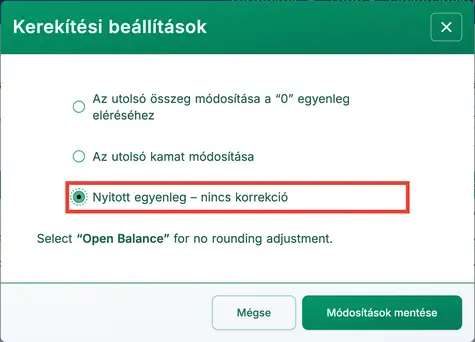
- Állítsa be a “Kerekítés” értékét Nyitott egyenleg — nincs módosítás.
- Ez a beállítás lehetővé teszi egyedi fizetések megadását. Lásd ábr. 1.
- A többi kerekítési beállítás automatikusan módosítja az utolsó fizetést, hogy a hiteltartozás nullára csökkenjen.
- Állítsa be a “Kerekítés” értékét Nyitott egyenleg — nincs módosítás.
- Kattintson a .
- Állítsa be a “Év napjainak száma” opciót “360 nap/év”.
- A fejléc szakaszban alkalmazza a következő beállításokat:
- A “Számítási módszer” esetén válassza a “Normál” lehetőséget.
- Állítsa be a “Kezdeti kamatozás” értékét “Havi”.
- Adja meg a “Kezdeti kamatláb” értékét 5,25.
- A pénzáramlás bevitel terület 1. sorában hozza létre a “Hitel” sorozatot:
- Állítsa be a “Dátum” értékét február 16.
- Állítsa be a “Összeg” értékét 5 250,00.
- Állítsa a Időszakok számát 1-re.
- Megjegyzés: Ha a periódusok száma 1, a kalkulátor nem enged meg frekvencia beállítását. Ha frekvenciát ad meg, az a sor elhagyásakor törlődik.
- A következő lépés általában a rendszeres periódusfizetés kiszámítása, ha még nem lett meghatározva. Ebben a példában feltételezzük, hogy a fizetési összeg még ismeretlen. Ha a fizetés már be van állítva, ugorjon a 8. lépés-re.
- A hitelfelvevő vállalja, hogy a hitelt 24 egyenlő havi részletben törleszti. Mi a szükséges fizetési összeg?
- A második sorban adja meg a ismert fizetési részleteket:
- Állítsa be a sorozatot “Fizetés”.
- Hagyja a “Dátum” értékét március 16-ként.
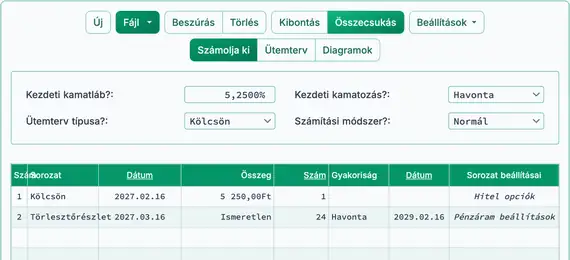
- A “Összeg” oszlopban írja be a I betűt (az „Ismeretlen” jelöléshez). Lásd ábr. 2.
- Állítsa be a periódusok számát 24-re.
- Állítsa be a gyakoriságot „Havi”. (A „Befejezés dátuma” automatikusan február 16 lesz.)
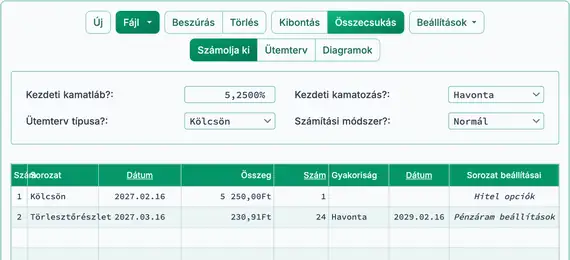
- A képernyőnek most így kell kinéznie:
- Kattintson a gombra.
- A várt periódikus fizetés 230,91 Ft. Lásd a Fig. 3‑at.
- Most már elkezdheti rögzíteni a fizetéseket, amint megérkeznek. Mivel a fizetés összege egy 24 fizetést tartalmazó ütemterv alapján lett kiszámítva, frissítse a 2. sort:
- Az első fizetés időben érkezik. Kattintson a 2. sorra.
- Válassza a „Fizetés” sorozatot.
- Hagyja a dátumot március 16-on.
- Az „Összeg” oszlopba adja meg a 230,91 Ft-t.
- Adja meg a 1-et a Időszakok száma mezőben egy fizetés rögzítéséhez.
- Tegyük fel, hogy a következő három fizetés is időben és a megfelelő összeggel érkezett, de később adta meg őket. Most az alábbiak szerint viheti be őket:
- Kattintson a 3. sorra.
- Válassza a „Fizetés” sorozatot.
- Állítsa be a dátumot április 16-ra.
- Az „Összeg” oszlopba adja meg a 230,91 Ft-t.
- Adja meg a 3-at a Időszakok száma mezőben.
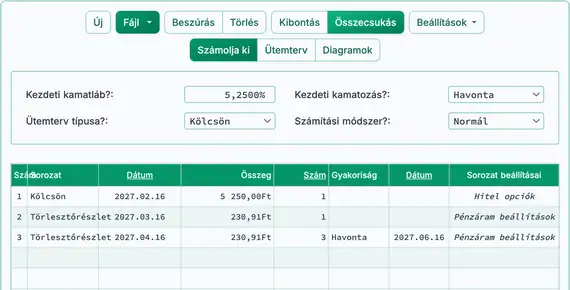
- A képernyőnek most így kell kinéznie. Lásd a Fig. 4‑et:
- Eddig minden fizetés a megfelelő összeggel és az ütemezett határidőn érkezett. Ezután ellenőrizze a hitel visszafizetési összegét e négy fizetés után:
- Kattintson a gombra.
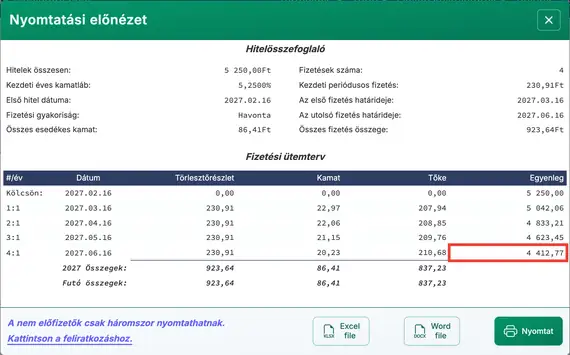
- Június 16‑tól, a fizetés után, a visszafizetési összeg 4 412,77 Ft. Lásd a Fig. 5‑öt.
- Az adós előre fizet ötödik részletét, és tartalmaz egy extra 100,00 Ft-t.
- Rögzítse a korai fizetést az extra összeggel:
- Kattintson a 4. sorra, és állítsa be a sorozatot „Fizetés”-ra.
- Állítsa be a dátumot július 10-ra.
- Állítsa be az összeget 330,91 Ft-ra. (Ez tartalmazza a plusz 100,00 Ft-t.)
- Állítsa a Időszakok számát 1-re.
- A következő fizetés nem teljes, és az adós most elmaradt a fizetési ütemtervtől.
- Rögzítsen egy elmulaszt fizetést, majd egy részleges fizetést:
- Kattintson az 5. sorra, és állítsa be a sorozatot „Fizetés”-ra.
- Állítsa be a dátumot szeptember 16-ra.
- Állítsa be az összeget 180,91 Ft-ra.
- Állítsa a Időszakok számát 1-re.
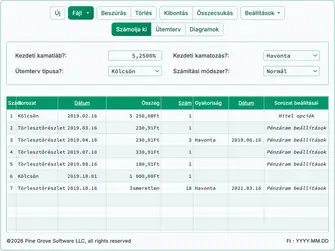
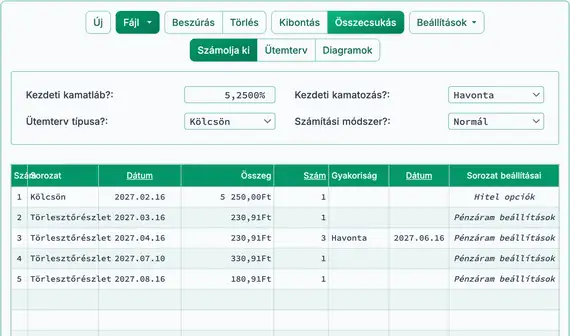
- Négy rendszeres fizetés, egy előre fizetett extra 100,00 Ft-os összeggel, és egy 50,00 Ft-os hiányzó részlet után a pénzáramlási adatképernyőnek így kell kinéznie. Lásd a Fig. 6‑ot:
- Megjegyzés: Nem szükséges 0,00 Ft-ot megadni egy elmulaszt fizetéshez. Azonban a bevitel segíthet a nyilvántartásban. Ez egyértelműen mutatja az elmulaszt fizetést, és a kalkulátor a fennmaradó egyenleget az adott határidő napjáig számolja.
- Megjegyzés: A kamatot auguszt 16‑ig számítják, és hozzáadják a hiteltartozáshoz.
- Az adósnak további forrásra van szüksége. Ön jóváhagy egy további hitelt, és hozzáadja a meglévő hiteltartozáshoz.
- Adjon hozzá egy további hitelt:
- Kattintson az utolsó fizetés után lévő üres sorra. Ez a 6. sor.
- Válassza a „Hitel” sorozatot. Lásd a Fig. 7‑et.
- Adja meg október 1-et a Dátum oszlopban. Ez az a dátum, amikor a pénzeszközök rendelkezésre állnak.
- Az „Összeg” oszlopba adja meg az új hitelösszeget: 1 000,00 Ft.
- Adja meg a 1-et a Időszakok száma mezőben (egyetlen hitelkifizetés).
- Mivel egy új hitelösszeg került hozzáadásra, most egy új törlesztőrészletet számol ki. Az adós beleegyezett, hogy a teljes egyenleget 18 további havi részletben fizeti vissza.
- Állítsa be a fizetési összeget az új hitel alapján:
- Kattintson az újonnan beírt hitel után következő üres sorra.
- Válassza a „Fizetés” sorozatot.
- Állítsa be a Dátumot október 16-ra. A havi fizetések minden hónap 16-án folytatódnak.
- Az „Összeg” oszlopban írja be az I-t a „Ismeretlen” értékhez.
- Adja meg a 18-at a Időszakok száma mezőben.
- Állítsa be a gyakoriságot „Havi”-ra.
- Ha követte a bemutatót, a képernyőnek most így kell kinéznie:
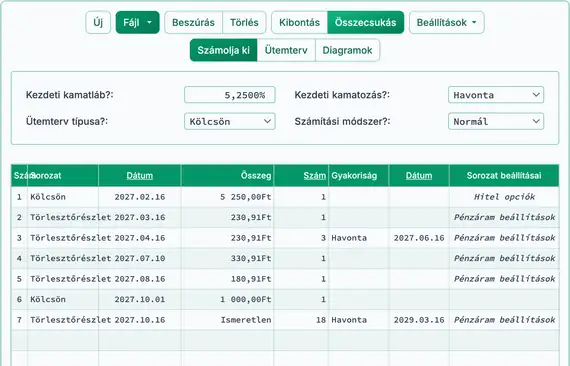
- Kattintson a gombra.
- Az új havi fizetés 286,78 Ft. Lásd a Fig. 8-at.
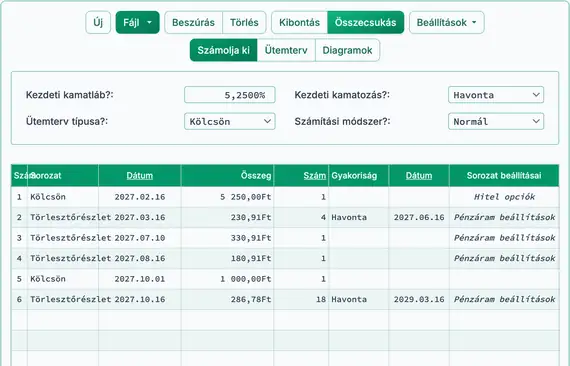
- Az adós teljes fizetést hajt végre, de két nappal késve:
- Szerkessze a fizetést a 7. sorban.
- Hagyja a Sorozat beállítást „Fizetés”-ra.
- Módosítsa a Dátumot október 18-ra.
- Hagyja a Összeg-et 286,78 Ft-ra (teljes fizetés).
- Módosítsa a Időszakok száma-t 18-ról 1-re (csak egy fizetést rögzít).
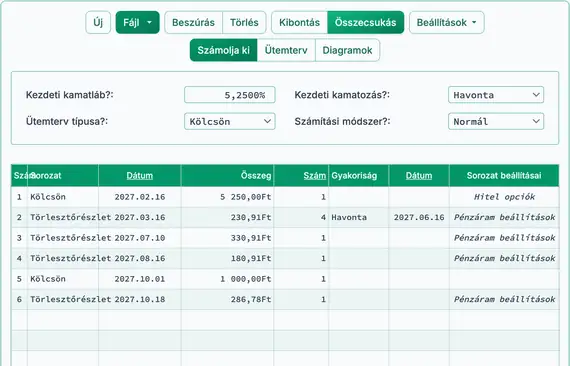
- Folytassa a fizetések (és hitel előlegek) rögzítését, amint beérkeznek, amíg a hitel teljesen vissza nem fizetett. Bármely dátumra beírhat 0,00 Ft összegű fizetést a hiteltartozás egy adott dátumra történő kiszámításához. Lásd a Fig. 10-et.
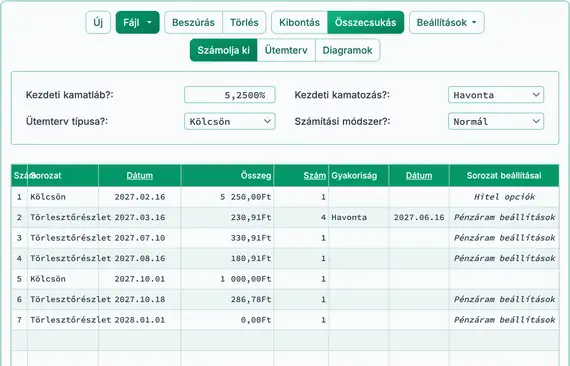
- Számítsa ki a nem fizetett tőketegyenleget bármely dátumra:
- Feltételezze, hogy október 18 után nincs fizetés.
- Hagyja a Sorozat beállítást „Fizetés”-ra.
- Módosítsa a Dátumot január 1-ra.
- Állítsa be a Összeg-et 0,00 Ft-ra (nincs fizetés). Lásd a Fig. 10-et.
- Kattintson a gombra. A január 1 sor a hiteltartozást mutatja, beleértve az október 18-i fizetés óta felhalmozott kamatot. Lásd a Fig. 11-et.
- Számítsa ki a hitel visszafizetési összegét bármely dátumra:
- Ismételje a 17. lépésben leírtakat, de állítsa be a Összeg-et január 1-re „Ismeretlen”-ra.
- Módosítsa a kerekítési beállítást „Az utolsó összeget úgy állítsa, hogy a „0” egyenleg legyen”.
- A kalkulátor meghatározza a visszafizetési összeget. Az ütemezés a végső egyenleget 0,00 Ft-ként mutatja.
- A kiszámított visszafizetési összeg megegyezik a 17. lépésben látható egyenleggel, a kerekítés figyelembevételével.
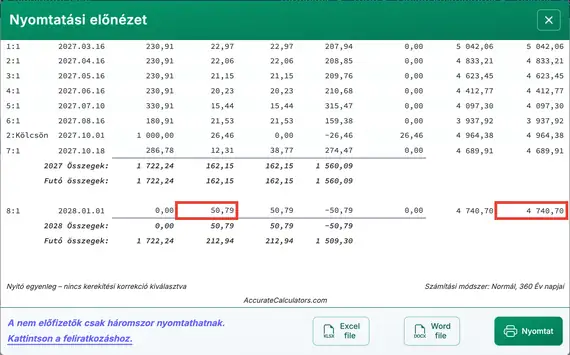
- Ugyanazt a hitelt két módon jelenítheti meg:
- Kövesse a 17. lépésben leírtakat, hogy megtekintse az egyenleget január 1-re.
- Kövesse a 18. lépésben leírtakat, hogy kiszámítsa a teljes visszafizetési összeget és megerősítse, hogy az egyenleg nulla.
Ha kérdése van a Pontos Hitelfizetési Kalkulátorral kapcsolatban, megjegyzésként hagyhatja őket az alábbi kommentár szekcióban.
A TValue a TimeValue Software védjegye.