Iniciar sessão
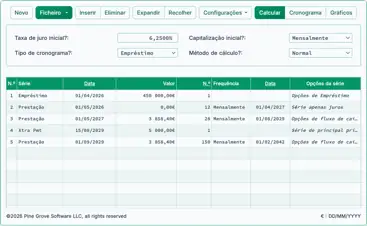
Captura de ecrã da interface do Ultimate Financial Calculator

Secção promocional do Ultimate Financial Calculator

Escolha as suas cores:

Accurate calculadora de quitação de empréstimo™

Empreste ou pague qualquer montante, em qualquer data, a qualquer taxa.
advertisement

Introdução ao cálculo de quitação de empréstimo
O seu dispositivo é demasiado pequeno para mostrar esta calculadora.
Por favor, gire o dispositivo para ver a calculadora.
Por favor, gire o dispositivo ou alargue o navegador para uma melhor experiência.
Calculadora de liquidação de empréstimo

A calculadora de liquidação de dívida acompanha os montantes dos pagamentos na data do pagamento. Calcule o saldo do empréstimo com precisão centavo a centavo.

  • Permite pagamentos em atraso
  • Permite pagamentos adicionais
  • Permite alterações da taxa de juro
  • Adicione taxas ou encargos, se necessário.
  • Export schedule to Excel/XLSX and Word/DOCX files

Uma calculadora perfeita para transações de financiamento pelo vendedor.

Qual é o montante de quitação do empréstimo?

O montante de quitação do empréstimo é o saldo de capital não pago mais todos os juros acumulados não pagos numa data específica. O mutuário deve pagar este montante nessa data para liquidar totalmente o empréstimo.

O que é uma calculadora de quitação de empréstimo?

Uma calculadora de quitação de empréstimo regista pagamentos individuais nas suas datas reais de pagamento. Inclui pagamentos em excesso e insuficientes para calcular o saldo atual do empréstimo ou o montante final de quitação.

O que é o financiamento pelo vendedor?

Financiamento pelo vendedor, também conhecido como financiamento do proprietário, é um arranjo de financiamento no qual o vendedor do bem — tipicamente o proprietário do imóvel — fornece o empréstimo diretamente ao comprador. O comprador efetua pagamentos ao vendedor, normalmente após fazer um pagamento inicial.

O que é uma calculadora de financiamento do proprietário?

Uma calculadora de financiamento do proprietário permite ao vendedor ou comprador calcular o saldo atual do empréstimo. Regista cada pagamento na data real em que foi efetuado, incluindo pagamentos em excesso e insuficientes.

A Accurate calculadora de quitação de empréstimo ajuda os utilizadores a gerir um acordo de financiamento do proprietário ou a determinar o montante correto de quitação do empréstimo. Pode ver os vídeos tutoriais ou seguir as instruções escritas abaixo…

O seu dispositivo é demasiado pequeno para mostrar esta calculadora.
Por favor, gire o dispositivo para ver a calculadora.
Por favor, gire o dispositivo ou alargue o navegador para uma melhor experiência.

Accurate Loan Payoff and Owner Financing Calculator


Para definir a sua moeda e o formato de data preferidos, clique no link “$ : MM/DD/YYYY” no canto inferior direito de qualquer calculadora.

Subscreva o Ultimate Financial Calculator para impressão e gravação de ficheiros ilimitadas.
Cash flow details.
IdxN.ºSérieDataValorN.ºFrequênciaDataOpções da sérieCmpFreqValSpecialSeriesTypeSpecialSeriesStructDateValEndDateValSeriesValPmtFreqVal
9101112131415
©2025 Pine Grove Software LLC, all rights reserved
$ : MM/DD/YYYY
Clique para reduzir (-) ou ampliar (+).
Arraste & largue os seus ficheiros guardados aqui para carregar.
(UFC *.xml, C-Value! *.cv1, and TValue™ *.tv5 files)

Esta calculadora ajuda a calcular o montante de quitação do empréstimo. Suporta pagamentos pontuais, atrasados, omitidos e adicionais. Também suporta alterações nos montantes dos pagamentos e nas taxas de juro.

  • A Accurate calculadora de quitação de empréstimo foi concebida para utilizadores que necessitam de uma ou mais das seguintes ferramentas:
    • calculadora de reembolso de empréstimo
    • calculadora de liquidação de crédito à habitação
    • calculadora de reembolso de empréstimo estudantil
    • calculadora de reembolso de crédito à habitação
    • calculadora de reembolso de crédito automóvel
    • calculadora de liquidação de dívida
    • calculadora de reembolso de dívida
    • calculadora de quitação antecipada de empréstimo

Recomendamos que todos os utilizadores completem o primeiro tutorial mais detalhado para compreender os conceitos‑chave e as definições da calculadora.


Financiamento do proprietário
Tutorial passo a passo — Tutorial 25

Vídeo: Como calcular o saldo de um empréstimo ou o montante de quitação.
Ver no YouTube

Para calcular o saldo de um empréstimo ou hipoteca e registar os pagamentos à medida que os recebe, siga estes passos:

Validação da quitação do empréstimo.
Fig. 1 – Em Configurações, clique em Opções de arredondamento, depois selecione Saldo aberto.
  1. Defina “Tipo de plano” para “Empréstimo”.
    • Ou clique no botão para remover quaisquer entradas anteriores.
  2. Clique em Configurações > Opções de arredondamento.
    1. Defina “Arredondamento” para Saldo aberto — sem ajuste.
      • Esta definição permite introduzir pagamentos individuais. Ver Fig. 1.
      • Outras opções de arredondamento ajustarão automaticamente o pagamento final para levar o saldo do empréstimo a zero.
  3. Clique em Configurações > 360 / 365 dias.
    1. Defina a opção “Dias por ano” para “360 dias por ano”.
  4. Na secção de cabeçalho, aplique as seguintes definições:
    1. Para “Método de cálculo”, selecione “Normal”.
    2. Defina “Capitalização inicial” para “Mensal”.
    3. Introduza 5,25 para a “Taxa de juro inicial”.
  5. Na linha 1 da área de introdução de fluxos de caixa, crie uma série “Empréstimo”:
    1. Defina “Data” para 16 de fevereiro.
    2. Defina “Montante” para 5 250,00.
    3. Defina o Número (de Períodos) para 1.
      • Nota: Quando o número de períodos é 1, a calculadora não permite definir uma frequência. Se introduzir uma frequência, ela será limpa ao sair da linha.
  • O passo seguinte costuma ser calcular o pagamento periódico regular se ainda não tiver sido determinado. Neste exemplo, assume‑se que o montante do pagamento ainda não é conhecido. Se o pagamento já estiver definido, passe para Passo 8.
  • O mutuário concorda em reembolsar o empréstimo em 24 prestações mensais iguais. Qual é o montante da prestação necessária?
  1. Na segunda linha, introduza os detalhes conhecidos do pagamento:
    1. Defina a série para “Pagamento”.
    2. Mantenha a “Data” como 16 de março.
    3. Na coluna “Montante”, escreva U (para “Desconhecido”). Ver Fig. 2.
    4. Defina o número de períodos para 24.
    5. Defina a frequência para «Mensal». (O «Data de fim» será automaticamente 16 fevereiro.)
  • O ecrã deverá agora parecer com este:
Calcule o pagamento periódico desconhecido
Fig. 2 – Cálculo do pagamento periódico
  1. Clique no botão .
    • O pagamento periódico esperado é 230,91 €. Veja a Fig. 3.
Pagamento periódico calculado
Fig. 3 – Pagamento periódico esperado
  • Pode agora começar a registar os pagamentos à medida que são recebidos. Como o valor da prestação foi calculado usando um plano com 24 pagamentos, actualize a linha 2:
  1. A primeira prestação é recebida a tempo. Clique na linha 2.
    1. Selecione «Prestação» para a série.
    2. Mantenha a data definida para 16 março.
    3. Na coluna «Valor», introduza 230,91 €.
    4. Introduza 1 em Número (de períodos) para registar uma prestação.
  • Presuma que as próximas três prestações também foram recebidas a tempo e no valor correto, mas foram introduzidas mais tarde. Pode introduzi‑las agora da seguinte forma:
  1. Clique na linha 3.
    1. Selecione «Prestação» para a série.
    2. Defina a data para 16 abril.
    3. Na coluna «Valor», introduza 230,91 €.
    4. Introduza 3 em Número (de períodos).
  • O ecrã deverá agora parecer com este. Veja a Fig. 4:
Três prestações programadas
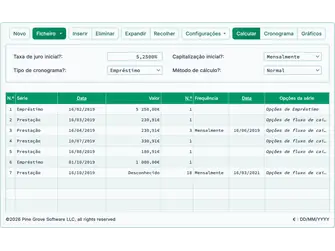
Fig. 4 – Três prestações pontuais
  • Até agora, todas as prestações foram recebidas no valor correto e nas datas de vencimento programadas. Em seguida, verifique o montante da amortização do empréstimo após estas quatro prestações:
  1. Clique no botão .
    1. A partir de 16 junho, após a prestação, o montante da amortização é 4 412,77 €. Veja a Fig. 5.
Validação da quitação do empréstimo.
Fig. 5 – Montante da amortização após quatro prestações
  • O mutuário efetua a quinta prestação antecipadamente e inclui um valor adicional de 100,00 €.
  1. Registe a prestação antecipada com o valor adicional:
    1. Clique na linha 4 e defina a série para «Prestação».
    2. Defina a data para 10 julho.
    3. Defina o valor para 330,91 €. (Isto inclui o extra de 100,00 €.)
    4. Defina o Número (de Períodos) para 1.
  • A próxima prestação não é paga na totalidade, e o mutuário está agora atrasado no calendário de pagamentos.
  1. Registe uma prestação em falta seguida de um pagamento parcial:
    1. Clique na linha 5 e defina a série para «Prestação».
    2. Defina a data para 16 setembro.
    3. Defina o valor para 180,91 €.
    4. Defina o Número (de Períodos) para 1.
  • Depois de quatro prestações regulares, uma prestação antecipada com um extra de 100,00 €, e uma prestação que está 50,00 € em falta, o ecrã de dados de fluxo de caixa deverá parecer com este. Veja a Fig. 6:
Cinco prestações
Fig. 6 – Uma prestação extra e uma prestação em falta.
  • Nota: Não é necessário introduzir 0,00 para uma prestação em falta. Contudo, inseri‑la pode ajudar no registo. Mostra explicitamente a prestação em falta e faz com que a calculadora calcule o saldo na data de vencimento dessa prestação.
  • Nota: Os juros estão a ser calculados até 16 agosto e adicionados ao saldo do empréstimo.
  • O mutuário necessita de fundos adicionais. Aprova um empréstimo adicional e adiciona‑o ao saldo existente do empréstimo.
  1. Adicione um empréstimo adicional:
    1. Clique na linha vazia após a última prestação. Esta é a linha 6.
    2. Selecione «Empréstimo» para a série. Veja a Fig. 7.
    3. Introduza 1 outubro na coluna Data. Esta é a data em que os fundos ficam disponíveis.
    4. Na coluna «Valor», introduza o novo montante do empréstimo: 1 000,00 €.
    5. Introduza 1 em Número (de períodos) (uma única desembolsa de empréstimo).
  • Como foi adicionado um novo montante de empréstimo, irá agora calcular uma nova prestação. O mutuário concordou em reembolsar o saldo total em 18 prestações mensais adicionais.
  1. Ajuste o valor da prestação com base no novo empréstimo:
    1. Clique na linha vazia que segue ao empréstimo recém‑introduzido.
    2. Selecione «Prestação» para a série.
    3. Defina a Data para Outubro 16. Os pagamentos mensais continuarão no dia 16 de cada mês.
    4. Na coluna «Valor», escreva U para «Desconhecido».
    5. Introduza 18 para Número (de períodos).
    6. Defina a frequência para «Mensal».
  • Se tem seguido o tutorial, a sua ecrã deverá agora parecer com este:
Novo ajuste de empréstimo e pagamento
Fig. 7 – Ajuste adicional de empréstimo e pagamento.
  1. Clique no botão .
    • A nova prestação mensal será 286,78 €. Veja a Fig. 8.
Ajuste de pagamento
Fig. 8 – Resultado do ajuste de pagamento.
  1. O mutuário efetua um pagamento integral, mas com dois dias de atraso:
    • Edite o pagamento na linha 7.
    1. Mantenha Série definida como «Pagamento».
    2. Altere a Data para Outubro 18.
    3. Mantenha o Valor definido como 286,78 € (pagamento integral).
    4. Altere o Número (de períodos) de 18 para 1 (apenas um pagamento está a ser registado).
Retomar pagamentos
Fig. 9 – Retomar a introdução de pagamentos
  • Continue a introduzir pagamentos (e adiantamentos de empréstimo) à medida que são recebidos até que o empréstimo esteja totalmente reembolsado. Pode introduzir um pagamento de 0,00 € em qualquer data para calcular o saldo do empréstimo nessa data. Veja a Fig. 10.
Retomar pagamentos
Fig. 10 – Para calcular o saldo em 1 jan., introduza 0,00 € como valor.
  1. Calcule o saldo de capital não pago em qualquer data:
    • Presuma que não são feitos pagamentos após 18 outubro:
    1. Mantenha Série definida como «Pagamento».
    2. Altere a Data para Janeiro 1.
    3. Defina o Valor como 0,00 € (não é efetuado pagamento). Veja a Fig. 10.
    4. Clique no botão . A linha para 1 janeiro exibirá o saldo do empréstimo, incluindo os juros acumulados desde o pagamento de 18 outubro. Veja a Fig. 11.
  2. Calcule o valor de amortização do empréstimo em qualquer data:
    • Repita os passos a partir do passo 17, mas defina o Valor em 1 janeiro como «Desconhecido».
    • Altere a opção de arredondamento para «Ajustar o último valor para alcançar um saldo de 0».
    • A calculadora determinará o valor de amortização. O plano mostrará um saldo final de 0,00 €.
    • O valor de amortização calculado corresponderá ao saldo apresentado no passo 17, ajustado para arredondamento.
Retomar pagamentos
Fig. 11 – Plano de amortização mostrando juros acumulados e saldo em 1 jan.
  • Pode visualizar o mesmo empréstimo de duas formas:
    • Siga os passos no passo 17 para ver o saldo em 1 janeiro.
    • Siga os passos no passo 18 para calcular o montante total de amortização e confirmar que o saldo é zero.

Se tiver alguma questão sobre a Calculadora Precisa de Liquidação de Empréstimo, pode deixá‑las na secção de comentários abaixo.

TValue é uma marca registada da TimeValue Software.

advertisement

Comments, suggestions & questions welcomed...

Your email address is not published. I use it only to notify you of a reply.
Let me know if you have a website. I might like to visit it.
* Required

advertisement