Wie man ein Darlehen mit einer Reihe von Sondertilgungen berechnet
Um Ihre bevorzugte Währung und das Datumsformat festzulegen, klicken Sie auf den „$ : MM/DD/YYYY“-Link in der rechten unteren Ecke eines beliebigen Rechners.
Ein schrittweises Tutorial
Tutorial 10
Durch kleine, regelmäßige Sondertilgungen auf den Hauptbetrag des Darlehens können Kreditnehmer die Gesamtkosten der Zinsen senken. Dieses Tutorial erklärt, wie man die Wirkung einer wiederkehrenden Sondertilgung auf die gezahlten Zinsen und die Laufzeit des Darlehens berechnet. Es unterscheidet sich vom vorherigen Tutorial, das eine einmalige Sondertilgung behandelte. In diesem Tutorial wird jede reguläre Rate um einen festen Betrag erhöht. Das Tutorial soll Nutzern helfen, mit den bereitgestellten Finanzrechnern genaue Tilgungspläne zu erstellen.
Bevor Sie fortfahren, sollten alle Nutzer das ausführlichere Einsteiger‑Tutorial absolvieren, um die Grundkonzepte und Einstellungen des Ultimate Financial Calculator (UFC) zu verstehen.
Um einen Tilgungsplan mit einer Reihe von Sondertilgungen zu erstellen, folgen Sie diesen Schritten.
- Stellen Sie die Planungsart auf Darlehen ein.
- Klicken Sie alternativ auf , um vorhandene Einträge zu löschen.
- Klicken Sie auf , dann wählen Sie . Setzen Sie „Rundung“ auf Offener Saldo — keine Anpassung.
- Im Kopfbereich übernehmen Sie die folgenden Einstellungen:
- Wählen Sie Normal für die Berechnungsmethode.
- Stellen Sie die Anfangsaufzinsung auf Monatlich ein.
- Geben Sie 6,5 für Anfangszinssatz ein.
- In Zeile 1 des Cash‑Flow‑Eingabebereichs erstellen Sie eine „Loan“-Serie.
- Stellen Sie das “Datum” auf 1. Mai 2026 ein.
- Setzen Sie den „Betrag“ auf 255.600,00.
- Stellen Sie die Anzahl (der Perioden) auf 1 ein.
- Hinweis: Da die Anzahl der Perioden 1 beträgt, können Sie keine Frequenz einstellen. Wenn eine Frequenz eingegeben wird, wird sie beim Verlassen der Zeile gelöscht.
- Gehen Sie zur zweiten Zeile des Cash‑Flow‑Eingabebereichs. Wählen Sie „Zahlung“ für die „Serie“.In diesem Beispiel erstellen Sie einen Tilgungsplan mit monatlichen Raten über 30 Jahre.Der Betrag der regulären Rate ist noch nicht bekannt.
- Stellen Sie das “Datum” auf 1. Juni 2026 ein.
- Setzen Sie den „Betrag“ auf „Unbekannt“, indem Sie U eingeben.
- Setzen Sie Anzahl (der Perioden) auf 360.
- Stellen Sie die „Frequenz“ auf Monatlich.
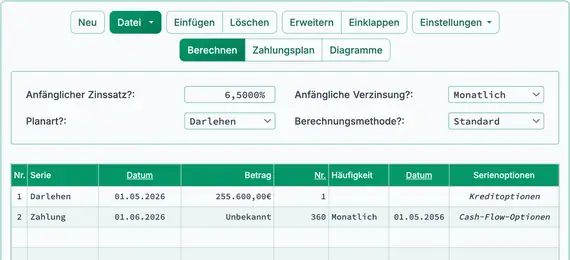
- Klicken Sie . Das Ergebnis ist 1.615,57 €.
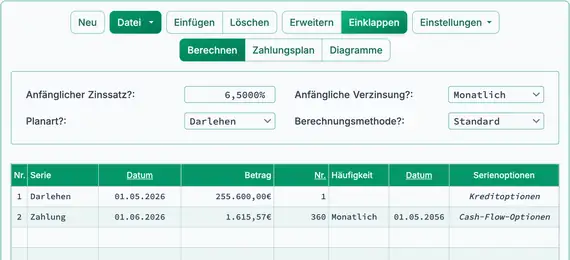
- Um die gesamten Zinsen vor Anwendung von Sondertilgungen zu sehen, klicken Sie .
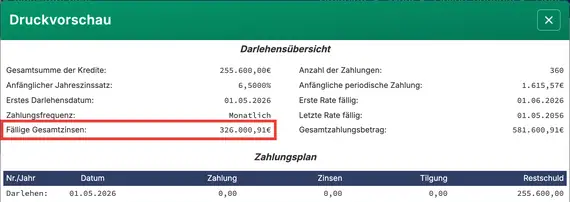
- Passen Sie die periodische Rate an, um den Betrag der Sondertilgung einzubeziehen.
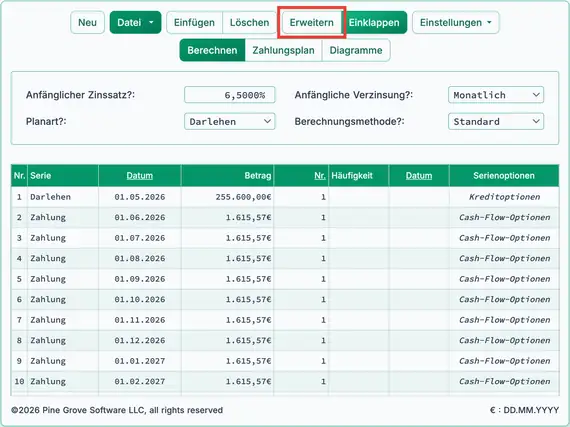
- Klicken Sie in der Symbolleiste.
- Der Plan sollte nun 361 Zeilen enthalten: eine Darlehenszeile und 360 Ratenzeilen.
- Erhöhen Sie in diesem Beispiel jede Rate um 200,00 €.
- Um die Änderung auf alle Zeilen anzuwenden, passen Sie zunächst eine Rate an und klappen anschließend den Plan.
- Klicken Sie in der Symbolleiste.
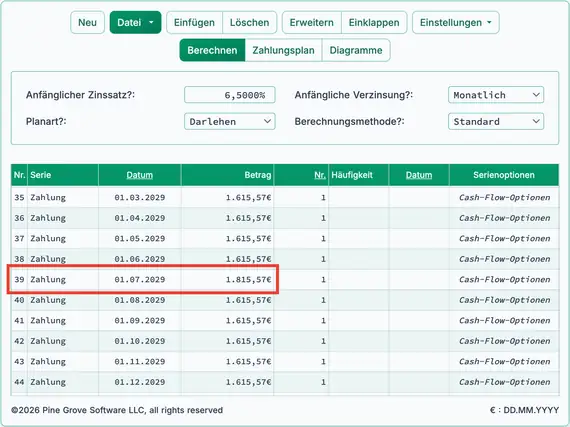
- Scrollen Sie im Zahlungsstrom‑Bereich zu Zeile neununddreißig. Ändern Sie den Zahlungsbetrag für die 38. Rate am 1. Juli 2029 von 1.615,57 € auf 1.815,57 €.
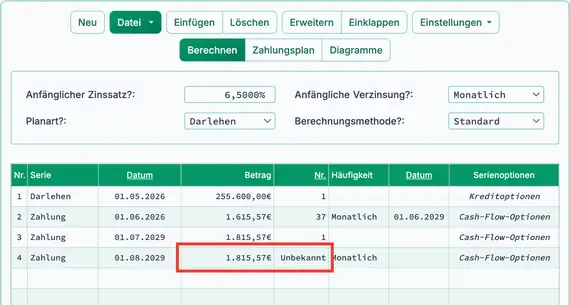
- Klicken Sie . Dadurch wird der Plan auf vier Zeilen reduziert.
- Klicken Sie Zeile 4 (die nächste Zeile nach der angepassten Rate) und ändern Sie den Ratenbetrag auf 1.815,57 €, um denselben Betrag auf alle verbleibenden Raten anzuwenden.
- Ändern Sie Anzahl (der Perioden) zu „Unbekannt“.
- Damit wird der Rechner vorbereitet, die neue Darlehenslaufzeit zu ermitteln, die den Betrag der Sondertilgung beinhaltet.
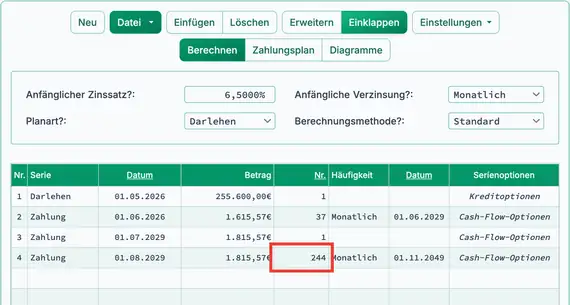
- Klicken Sie . Der unbekannte Wert ist 244.
- Die neue Laufzeit besteht aus 282 Gesamtraten (37 + 1 + 244).
- Um die Auswirkung der Sondertilgungen auf die Gesamtzinsen zu sehen, klicken Sie .
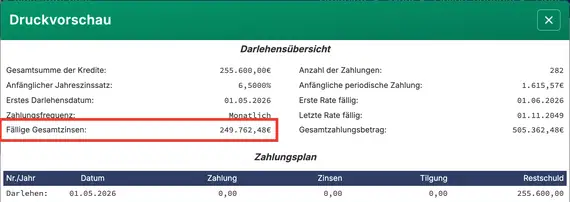
(326.000,91 − 249.762,48)
Durch Sondertilgungen zur Vorabzahlung des Hauptbetrags können die Gesamtkosten der Zinsen erheblich reduziert werden.Aufgrund des Zeitwerts des Geldes führen frühere Sondertilgungen zu höheren Einsparungen.Dieser Rechner und der Sondertilgungsrechner ermöglichen es Ihnen, die genaue Zinsersparnis zu berechnen.
Zurück zum Ultimate Financial Calculator.