Connexion
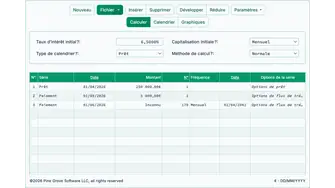
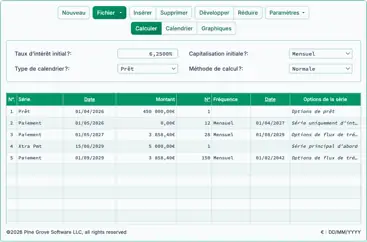
Capture d’écran de l’interface de l’Ultimate Financial Calculator

Section promotionnelle Ultimate Financial Calculator

Choisissez vos couleurs :

Comment calculer un prêt avec une série de paiements supplémentaires

Pour définir votre devise et le format de date préférés, cliquez sur le lien “$ : MM/DD/YYYY” dans le coin inférieur droit de tout calculateur.

advertisement

Tutoriel pas à pas
Tutoriel 10

Les emprunteurs peuvent réduire le coût total des intérêts en effectuant de petits paiements supplémentaires réguliers sur le capital du prêt. Ce didacticiel explique comment calculer l’effet d’un paiement supplémentaire récurrent sur le total des intérêts payés et la durée du prêt. Il diffère du didacticiel précédent, qui portait sur un paiement supplémentaire unique. Dans ce didacticiel, chaque paiement régulier est augmenté d’un montant fixe. Le didacticiel est conçu pour aider les utilisateurs à créer des tableaux précis en utilisant les calculatrices financières fournies.


Avant de continuer, tous les utilisateurs doivent suivre le didacticiel initial plus détaillé afin de comprendre les concepts de base et les paramètres du Ultimate Financial Calculator (UFC).


Pour créer un tableau d’amortissement avec une série de paiements supplémentaires, suivez ces étapes.

  1. Définissez le type d'échéancier sur prêt.
    • Sinon, cliquez sur pour effacer les entrées existantes.
  2. Cliquez sur , puis sélectionnez Options d’arrondi. Réglez « Rounding » sur Solde ouvert — aucune adaptation.
  3. Dans la section d’en‑tête, appliquez les paramètres suivants :
    1. Sélectionnez Normal pour Méthode de calcul.
    2. Définissez la capitalisation initiale sur mensuel.
    3. Saisissez 6,5 pour le Taux d’intérêt initial.
  1. Dans la ligne 1 de la zone de saisie des flux de trésorerie, créez une « prêt » série.
    1. Définissez la « date » sur 1 mai 2024.
    2. Définissez le « montant » sur 255 600,00 €.
    3. Définissez le Nombre (de périodes) sur 1.
      • Remarque : Comme le nombre de périodes est 1, vous ne pourrez pas définir une fréquence. Si une fréquence est saisie, elle sera effacée lorsque vous quitterez la ligne.
  1. Allez à la deuxième ligne de la zone de saisie des flux de trésorerie. Sélectionnez le « paiement » pour la « série ».Dans cet exemple, vous créerez un tableau d’amortissement avec des paiements mensuels sur 30 ans.Le montant du paiement régulier n’est pas encore connu.
    1. Définissez la « date » sur 1 juin 2024.
    2. Définissez le « montant » sur « Inconnu » en tapant I.
    3. Définissez le Nombre (de périodes) sur 360.
    4. Définissez la « Fréquence » sur mensuelle.
Préparation du calcul du paiement périodique
Fig. 1—Préparation du calcul du paiement périodique
  1. Cliquez sur . Le résultat est 1 615,57 €.
Paiement normal calculé
Fig. 2—Paiement périodique calculé
    1. Pour voir le total des intérêts avant d’appliquer les paiements supplémentaires, cliquez sur .
Intérêts totaux avant paiements supplémentaires
Fig. 3—326 000,91 € d’intérêts totaux projetés avant paiements supplémentaires.
  1. Ajustez le paiement périodique pour inclure le montant du paiement supplémentaire.
    1. Cliquez sur dans la barre de boutons.
      • Le tableau doit maintenant contenir 361 lignes : une ligne de prêt et 360 lignes de paiement.
      • Pour cet exemple, augmentez chaque paiement de 200,00 €.
      • Pour appliquer la modification à toutes les lignes, ajustez d’abord un paiement, puis réduisez le tableau.
Préparation de l’insertion des paiements supplémentaires
Fig. 4—Paiements développés—préparation à l’ajustement du paiement périodique.
Ajuster le premier paiement
Fig. 5—Ajuster le premier paiement pour inclure le montant du paiement supplémentaire.
    1. Faites défiler la zone de flux de trésorerie jusqu’à la ligne trente‑neuf. Modifiez le montant du paiement pour le 38ᵉ paiement du 1 juillet 2027 de 1 615,57 € à 1 815,57 €.
Tous les paiements ajustés
Fig. 6—Ajuster tous les paiements restants pour inclure le montant du paiement supplémentaire.
    1. Cliquez sur . Cela réduira le tableau à quatre lignes.
    2. Cliquez sur la ligne 4 (la ligne suivante après le paiement ajusté), et modifiez le montant du paiement à 1 815,57 € pour appliquer le même montant à tous les paiements restants.
    3. Modifiez le Nombre (de périodes) en « Inconnu ».
      • Cela prépare la calculatrice à déterminer la nouvelle durée du prêt incluant le montant du paiement supplémentaire.
Nouvelle durée après paiements supplémentaires
Fig. 7—Nouvelle durée après paiements supplémentaires.
    1. Cliquez sur . La valeur inconnue est 244.
    2. La nouvelle durée comprend 282 paiements au total (37 + 1 + 244).
  1. Pour voir l’impact des paiements supplémentaires sur les intérêts totaux, cliquez sur .
Intérêts après paiements supplémentaires
Fig. 8—249 762,48 € d’intérêts après paiements supplémentaires—une économie de 76 238,43 €.
(326 000,91 − 249 762,48)

Effectuer des paiements supplémentaires pour rembourser le capital peut réduire considérablement les frais d’intérêts totaux.En raison de la valeur temporelle de l’argent, des paiements supplémentaires effectués plus tôt génèrent davantage d’économies.Cette calculatrice et le calculateur de paiement supplémentaire vous permettent de calculer la réduction exacte des intérêts.

Retour à la Ultimate Financial Calculator.

advertisement