Kaip apskaičiuoti paskolos galutinį mokėjimą
Norėdami nustatyti pageidaujamą valiutą ir datos formatą, spustelėkite „$ : MM/DD/YYYY“ nuorodą skaičiuoklio sąsajoje, apatiniame dešiniajame kampe.
Žingsnis po žingsnio mokomoji medžiaga
Tutorial 7
Apskaičiuokite paskolos galutinį mokėjimą, kuris tampa mokėtinas po serijos įprastų mokėjimų. Jei įprastas periodinis mokėjimas nėra pakankamas visiškai amortizuoti paskolą per numatytą laikotarpį, galutinė įmoka bus didesnė nei kiti mokėjimai. Ši didesnė galutinė įmoka vadinama galutiniu mokėjimu. Šiame mokyme paaiškinama, kaip sukonfigūruoti skaičiuoklę šiai finansinei problemai spręsti.
Pastaba: Klausimai „Koks yra galutinis mokėjimas 48 metų laikotarpyje?” ir „Koks yra likutis 48 metų laikotarpyje?” turi skirtingas reikšmes. Finansų skaičiuoklė turėtų grąžinti skirtingus rezultatus kiekvienam klausimui. Pirmasis klausimas prašo nurodyti mokėjimą 48 metų laikotarpyje, įskaitant visą sukauptą palūkaną. Antrasis prašo nurodyti likutį po 48 metų mokėjimo, be papildomų palūkanų. Dauguma internetinių finansų skaičiuoklių neteisingai laiko šias dvi reikšmes vienodomis.
Prieš pradedant šį mokymą, visi naudotojai turėtų baigti išsamesnį pradinį mokymą. Jame paaiškinamos UFC’s pagrindinės sąvokos ir nustatymai.
Norint sukurti paskolos grafiką, kai galutinio mokėjimo suma nežinoma, atlikite šiuos veiksmus:
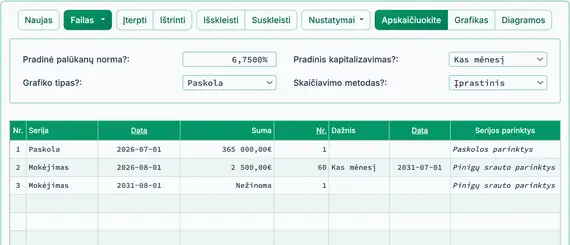
- Nustatykite Grafiko tipą į Paskolą.
- Alternatyviai spustelėkite , kad išvalytumėte esamus įrašus.
- Spustelėkite , tada pasirinkite . Nustatykite „Apvalinimas“ į Atidarytas likutis — be korekcijos.
- Antraštės skiltyje pritaikykite šiuos nustatymus:
- Pasirinkite Įprastą kaip Skaičiavimo metodą.
- Nustatykite pirminį kapitalizavimą į mėnesinį.
- Įveskite 6,75 kaip pradinę palūkanų normą.
- 1‑oje eilutėje pinigų srauto įvedimo srityje sukurkite „Loan“ seriją.
- Nustatykite „Date“ į July 1, 2026.
- Nustatykite „Suma” į 365 000,00.
- Nustatykite Periodų skaičių į 1.
- Pastaba: Kadangi periodų skaičius yra 1, negalėsite nustatyti dažnio. Jei įvesite dažnį, jis bus išvalytas išeinant iš eilutės.
- Eilutėje 2 pinigų srauto įvesties srityje pasirinkite „Įmoką” „Series“ tipo. Šiame pavyzdyje sukursite grafiką būsto paskolos, kuri apima galutinį mokėjimą po 5 metų (60‑as mėnesinis mokėjimas). Mėnesinė įmoka bus apskaičiuota taip, tarsi paskola būtų amortizuota per 30 metų (360 mėnesinių įmokų).
- Nustatykite „Date“ į August 1, 2026.
- Nustatykite „Suma” į “Nežinoma” spausdami N.
- Nustatykite Periodų skaičių į 360. Tai privers skaičiuoklę apskaičiuoti įmokos sumą taip, tarsi paskola turėtų 30‑metų amortizacijos grafiką.
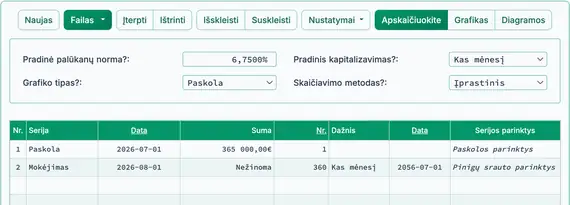
- Spustelėkite . Rezultatas yra 2 367,38 €.
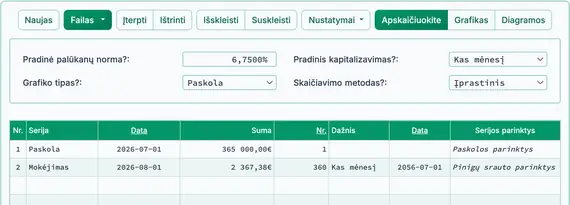
- Apskaičiuokite galutinio paskolos mokėjimo sumą.
- Pakeiskite Periodų skaičių antrą eilutę iš 360 į 60.
- Pinigų srautų įvesties srities 3-oje eilutėje pasirinkite „Įmoką“ kaip „Serijos“ tipą.
- Jei dar nenustatyta, įveskite „Date“ kaip August 1, 2031 (5‑ojo metų pabaiga).
- Nustatykite „Suma” į “Nežinoma” spausdami N.
- Nustatykite Periodų skaičių į 1.
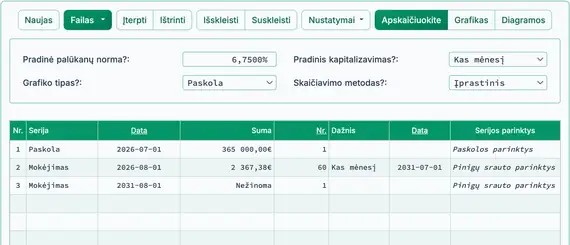
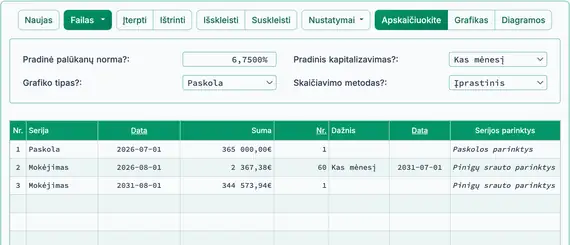
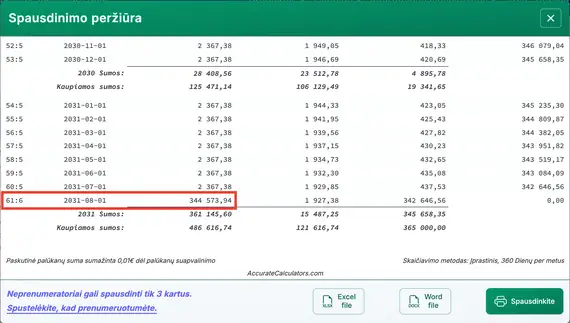
- Spustelėkite . Galutinis mokėjimas bus 344 573,94 €.
- Norėdami peržiūrėti išsamų amortizacijos grafiką, kuriame rodomas mėnesinis pagrindinės sumos ir palūkanų paskirstymas bei galutinės įmokos suma, spustelėkite mygtukų juostoje.
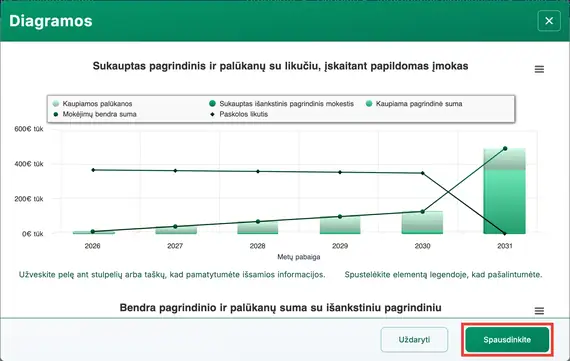
- Norėdami peržiūrėti grafiką, kuriame rodomas galutinės įmokos paskola, spustelėkite .
Variacija: Vietoj skaičiuoklio naudojimo mokėjimo sumos apskaičiavimui, galite įvesti savo. Pirmajame skaičiavimo žingsnyje įveskite norimą mokėjimo sumą vietoje „Unknown“. Nustatykite mokėjimų skaičių į 60. Tada pereikite prie 7 žingsnio, kad apskaičiuotumėte galutinę įmoką.
Ultimate Financial Calculator gali apskaičiuoti paskolos galutinę įmoką, kai ji reikalinga. Jis palaiko sudėtingas pinigų srautų struktūras su kintamais mokėjimais ir palūkanų normomis. Būkite atsargūs lygindami rezultatus su kitomis finansinėmis skaičiuoklėmis. Daugelis neteisingai laiko likusią sumą kaip galutinę įmoką. Tai nėra teisinga.
Grįžti į Ultimate Financial Calculator.