Como Calcular o Pagamento de um Crédito à Habitação ou Empréstimo.
Para definir a sua moeda e formato de data preferidos, clique no link «$ : MM/DD/YYYY» no canto inferior direito de qualquer calculadora.
Uma Visão Geral do Ultimate Financial Calculator
Um Tutorial Passo a Passo – Tutorial 1
Calcule o valor da prestação para um crédito à habitação ou outro empréstimo convencional com períodos de pagamento regulares. O Ultimate Financial Calculator (UFC) é a calculadora mais flexível deste site. Ver Fig. 1. Este guia é o primeiro de 25 tutoriais concebidos para ajudá-lo a usar a calculadora eficazmente. Recomendamos que todos os utilizadores comecem por este tutorial.
Este tutorial inclui muitas etapas. Algumas delas não são necessárias para efetuar um cálculo. Este design é intencional. Incluímos explicações detalhadas para o ajudar a compreender (1) quais opções estão disponíveis e (2) como verificar se cada opção está configurada corretamente. Se as suas definições forem diferentes das mostradas aqui, os seus resultados podem não corresponder aos exemplos.
Nota: Todas as datas nos exemplos utilizam o formato dos EUA (MM/DD/AAAA).
Cada calculadora também suporta os formatos DD/MM/AAAA e AAAA-MM-DD.
- Verifique se a calculadora está configurada para um empréstimo convencional:
- A calculadora inclui várias opções de cálculo. Se os resultados não corresponderem às suas expectativas, uma causa provável é uma opção configurada incorretamente. Preste especial atenção às definições das opções de arredondamento e de juros.
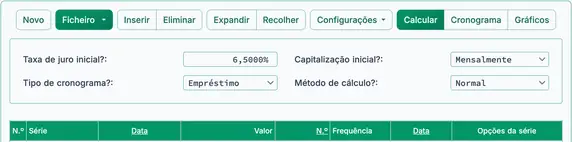
- Na secção de cabeçalho, para Tipo de Cronograma, selecione Empréstimo.
- Para Método de Cálculo, selecione Normal. Ver Fig. 2.
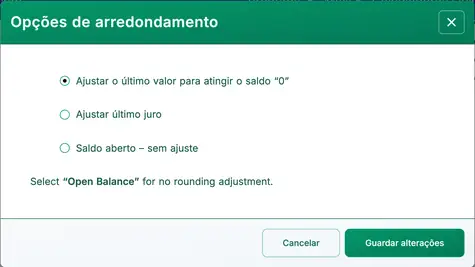
- Defina a opção de arredondamento para Ajustar o último valor para alcançar saldo ’0’:
- A maioria dos cronogramas de empréstimo e levantamento requer um ajuste automático ao valor final. Se o último fluxo de caixa não for arredondado, o saldo final pode não ser zero. A definição Saldo Aberto mantém o saldo final inalterado. Isto permite-lhe visualizar a diferença de arredondamento ou inserir valores exactos para um saldo em curso. As outras duas opções ajustam automaticamente o último valor para levar o saldo a zero.
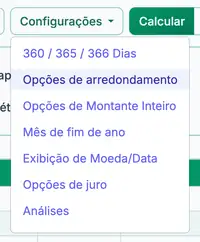
- Clique no botão na barra de botões.
- Selecione no menu suspenso. Ver Fig. 3.
- Clique no botão para aplicar a definição e fechar o menu. Ver Fig. 4.
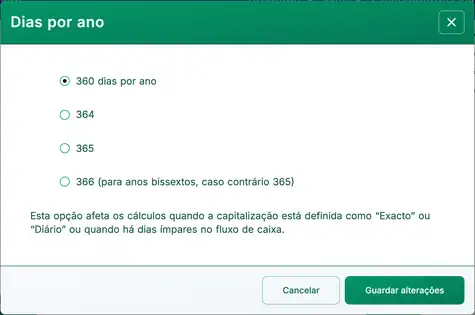
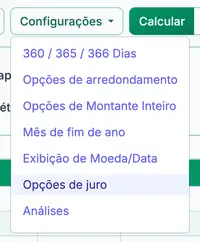
- Confirme ou defina a opção :
- Esta definição afecta a forma como os juros são calculados para períodos de ajuste, períodos de dias ímpares, juros simples de dia exato e juros compostos diários.
- Não afecta os juros quando a frequência de capitalização não se baseia em dias e não há dias ímpares no período de juros.
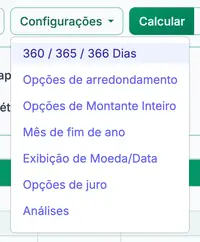
- Clique no botão na barra de botões.
- Selecione no menu suspenso. Ver Fig. 5.
- Selecione 360 dias por ano. Ver Fig. 6.
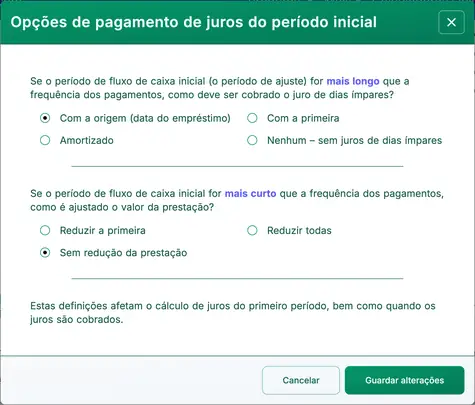
- Confirme ou defina a :
- O período entre a data do empréstimo e a data da primeira prestação pode não coincidir com a frequência regular de pagamentos (por exemplo, mensal). Muitas vezes é mais longo. Por exemplo, se a data do empréstimo for 25 de fevereiro e o primeiro pagamento for em 1 de abril, o período inicial será superior a um mês. Estas opções determinam como os juros são calculados durante tais períodos irregulares. Se os seus resultados divergirem do exemplo, verifique estas definições. Ver Fig. 7 e Fig. 8.
- Limpe as entradas anteriores clicando no botão na barra de botões da calculadora.
- Isto não remove todas as linhas da grelha. Uma linha de exemplo permanecerá visível.
- Defina os valores iniciais do empréstimo na secção de cabeçalho.
- Pode alterar tanto a taxa de juro como a frequência de capitalização mais tarde no plano. Ver Tutorial 4.
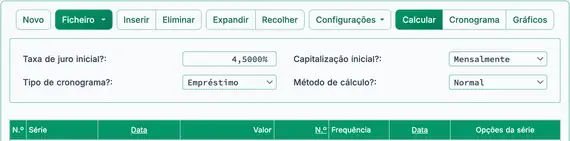
- Introduza a Taxa Anual Nominal. Todas as taxas devem ser introduzidas como percentagens (não valores decimais). Por exemplo, para introduzir 4,5 %, escreva 4.5. Não escreva o símbolo de percentagem. Ver Fig. 9.
- Selecione uma frequência de capitalização. A capitalização mensal é a mais comum.
- Introduza os detalhes do empréstimo na grelha de fluxos de caixa. Estas entradas são chamadas fluxos de caixa:
- Cada linha pode representar um ou mais fluxos de caixa, dependendo do valor na coluna Número (de Períodos).
- Para Tipo de Plano definido como Empréstimo, um fluxo de caixa pode ser um empréstimo, uma prestação ou uma prestação adicional (frequentemente abreviado como pagamento extra).
- Cada linha representa apenas um tipo de fluxo de caixa, conforme indicado na coluna Série.
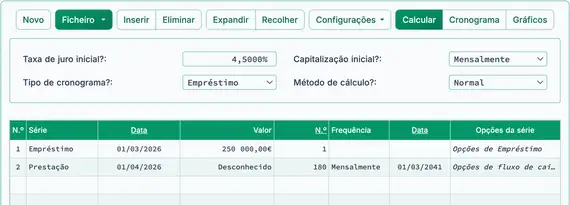
- Clique na primeira linha da grelha de fluxos de caixa. Na coluna Série, selecione Empréstimo. Isto identifica a linha como um desembolso de empréstimo.
- Prima Tab para se deslocar para a coluna Data. Esta data é conhecida como data do empréstimo ou data de originação. É a data em que os fundos são desembolsados. Por exemplo, se o banco conceder o empréstimo a 1 de março de 2026, introduza 03012026 (conforme a convenção de data selecionada, ou seja yyyymmdd ou ddmmyyyy), ou utilize o seletor de calendário para escolher a data.
- Se introduzir manualmente, não use barras nem hífens. Introduza apenas oito dígitos.
- Se usar o calendário, clique no nome do mês na parte superior para abrir a lista de meses.
- Clique no ano na parte superior para abrir a lista de anos.
- Selecione o ano desejado, depois o mês e finalmente o dia.
- Clique para usar a data atual.
- Pressione Tab para passar à coluna Montante. Introduza o montante do empréstimo. Para este exemplo, introduza 250000,00. Não escreva vírgulas. Serão adicionadas automaticamente. Não precisa de pressionar Backspace ou Delete para limpar o campo. Quando um campo está selecionado, basta começar a escrever para substituir o seu conteúdo.
- Pressione Tab para passar à coluna Número (de Períodos). Para a maioria dos empréstimos, os fundos são desembolsados apenas uma vez. Na quase totalidade dos casos, introduza 1 nesta coluna.
- Em seguida, introduza os detalhes da série de prestações:
- Clique na segunda linha ou prima a tecla de seta para baixo. Na coluna Série, selecione Prestação se ainda não estiver selecionada.
- Prima Tab para se deslocar para a coluna Data. Introduza a data de vencimento da primeira prestação. Para este exemplo, escreva 04012026 (conforme a convenção de data selecionada).
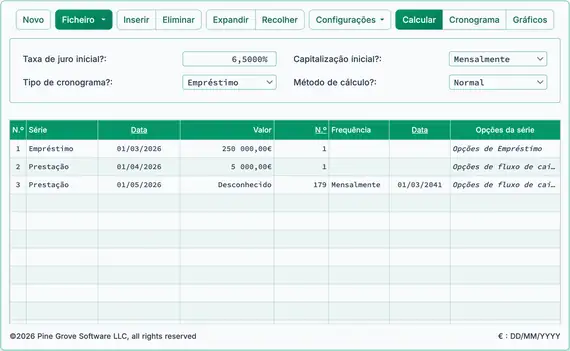
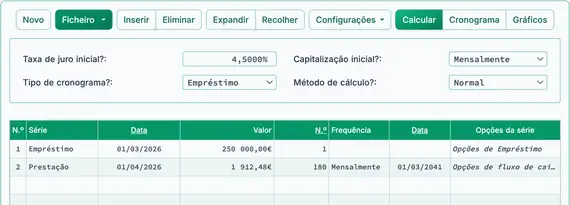
- Pressione Tab novamente para passar à coluna Montante. Como o valor da prestação é desconhecido, escreva a letra d. A célula mostrará então a palavra Desconhecido. Ver Fig. 10.
- Pressione Tab para passar à coluna Número (de Períodos). Para este exemplo, assuma um empréstimo de 15 anos com prestações mensais. Introduza 180.
- Prima Tab novamente para se deslocar para a coluna Frequência. Selecione Mensal. Isto indica à calculadora que as prestações são mensais, a partir de 1 de abril de 2026. Se o valor Número (de períodos) for superior a 1, a Data final será calculada automaticamente.
- Já está pronto para calcular o valor desconhecido. O seu ecrã deverá assemelhar‑se ao exemplo acima.
- Calcular — Clique no botão na parte superior da calculadora.
- A palavra Desconhecido será substituída pelo pagamento mensal calculado. Se todas as definições predefinidas forem usadas e o exemplo for seguido exatamente, o resultado deverá ser 1 912,48 €. Ver Fig. 11.
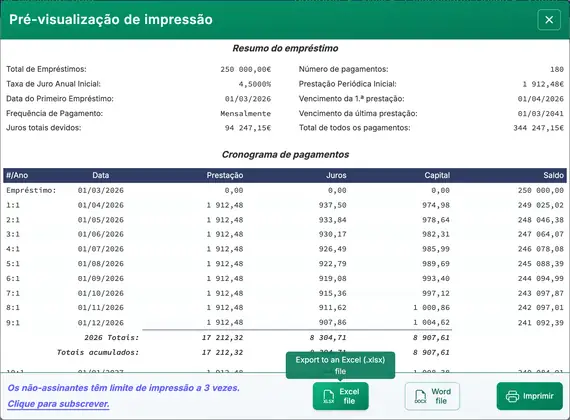
- Para visualizar um plano de pagamento detalhado que mostra como cada prestação é dividida entre capital e juros, clique no botão na barra de botões superior.
- Isto abre um plano de pagamento imprimível. (Um formato semelhante está disponível para fluxos de caixa de tipo investimento.) Ver Fig. 12.
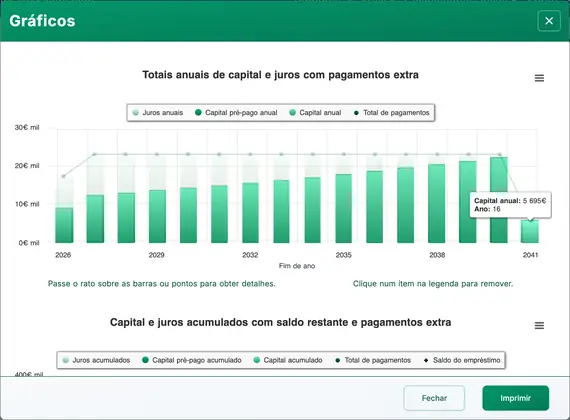
- Para visualizar a atividade do empréstimo ao longo do tempo, use a funcionalidade . O gráfico é criado automaticamente. Não é necessário introduzir dados adicionais. Ver Fig. 13.
- Clique no botão ao lado do botão .
- Passe o cursor do rato sobre os pontos no gráfico para ver os totais específicos.
- Funcionalidades adicionais de que deve estar ciente:
- O botão adiciona uma nova linha à grelha de fluxos de caixa.
- O botão remove a linha atualmente selecionada da grelha de fluxos de caixa.
- O botão cria uma linha por fluxo de caixa. Por exemplo, se introduzir uma única linha com 360 prestações, clicar em gerará 360 linhas para que possa editar datas ou montantes individuais.
- O botão (chamado Ordenar em versões anteriores) reduz múltiplas linhas ao mínimo possível, combinando eventos idênticos quando apropriado.
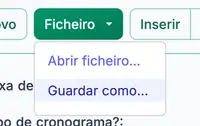
- Pode guardar as suas entradas para mais tarde. Clique no botão . Guardar e abrir ficheiros funciona como em outras aplicações de software. O seu ficheiro será guardado na pasta Transferências predefinida do seu navegador. Ver Fig. 14.
Calcular o pagamento de um empréstimo é uma operação financeira fundamental. Ao contrário da maioria das calculadoras financeiras, o Ultimate Financial Calculator suporta cenários de empréstimo altamente estruturados e personalizados. Isto permite criar planos de pagamento que satisfaçam quase qualquer requisito.
Voltar ao Ultimate Financial Calculator.