Aufschlags‑ und Abschlagsrechner
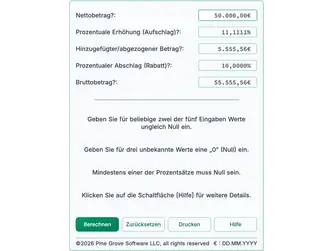
Für alle Prozentsteigerungs‑ (Aufschlag) und Prozentsenkungs‑ (Rabatt) Berechnungen gibt es fünf mögliche Variablen. Sie benötigen nicht immer alle, und Ihnen ist vielleicht nicht bewusst, dass sie existieren, aber sie sind stets vorhanden. Lassen Sie sich davon nicht entmutigen. Der Nutzer gibt Werte für nur zwei der fünf ein, und der Rechner berechnet die übrigen drei. Mehr unten…
Der Rechner‑Berechnen Aufschlag und Abschlag
Information
Hinweis: Egal, ob Sie einen Aufschlag‑Prozentsatz oder einen Rabatt‑Prozentsatz eingeben, berechnet der Rechner stets den anderen. Ein Nutzer kann nicht beide angeben. Die Ergebnisse müssen konsistent bleiben. Eine Erhöhung um 10 % entspricht stets 9,0909…% Abschlag. Diese Beziehung ändert sich nicht.
Prozentsteigerungsrechner
Um eine bestimmte prozentuale Steigerung zu berechnen, geben Sie folgende Werte ein:
- Geben Sie „Nettobetrag“ ein.
- Geben Sie „Prozentsteigerung (Aufschlag)“ ein.
- Setzen Sie die anderen drei Eingaben auf 0.
Um zu bestimmen, welchen Prozentsatz eine Steigerung darstellt, verwenden Sie einen der folgenden Aufbauten:
- Geben Sie für „Prozentsteigerung (Aufschlag)“ 0 ein.
- Geben Sie den „Nettobetrag“ ein.
- Geben Sie entweder „Hinzugefügter/abgezogener Betrag“ oder „Bruttobetrag“ ein.
- Setzen Sie die übrigen Eingaben auf 0.

Prozentsenkungsrechner
Um einen bestimmten Abschlag zu berechnen, geben Sie folgende Werte ein:
- Geben Sie „Bruttobetrag“ ein.
- Geben Sie „Prozentsenkung (Rabatt)“ ein.
- Setzen Sie die anderen drei Eingaben auf 0.
Um zu bestimmen, welchen Abschlag ein Rabatt darstellt, verwenden Sie einen der folgenden Aufbauten:
- Geben Sie für „Prozentsenkung (Rabatt)“ 0 ein.
- Geben Sie den “Bruttobetrag” ein.
- Geben Sie entweder den “Hinzugefügten/abgezogenen Betrag” oder den “Netto‑Betrag” ein.
- Setzen Sie die übrigen Eingaben auf 0.
Prozentänderungsrechner
Implizierter Prozentsatz
Prozentsteigerung und Prozentabschlag sind beide Berechnungen prozentualer Änderungen. Die obigen Beispiele verwenden den traditionellen Ansatz. Bei einer Prozentsteigerung beginnen Sie mit einem Netto‑Betrag und erhöhen ihn um einen Prozentsatz oder Betrag, um den Brutto‑Betrag zu er