Cum să calculaţi o plată ipotecară sau de credit.
Pentru a seta moneda și formatul de dată preferate, faceţi clic pe link‑ul “$ : MM/DD/YYYY” din colţul din dreapta jos al oricărui calculator.
Prezentare generală a Ultimate Financial Calculator
Tutorial pas cu pas – Tutorial 1
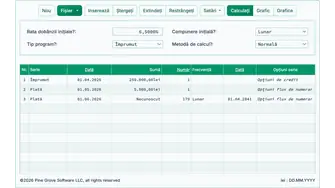
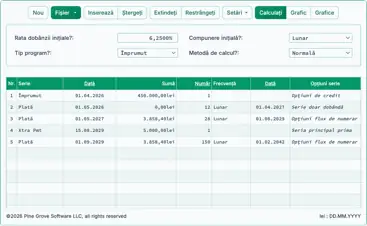
Calculaţi suma plăţii pentru o ipotecă sau alt credit convenţional cu perioade de plată programate regulat. Ultimate Financial Calculator (UFC) este cel mai flexibil calculator de pe acest site. Vezi Fig. 1. Acest ghid este primul dintre 25 de tutoriale concepute pentru a vă ajuta să utilizaţi calculatorul eficient. Vă recomandăm ca toţi utilizatorii să înceapă cu acest tutorial.
Acest tutorial include multe etape. Unele dintre ele nu sunt necesare pentru a efectua un calcul. Acest design este intenţionat. Oferim explicaţii detaliate pentru a vă ajuta să înţelegeţi (1) ce opţiuni sunt disponibile şi (2) cum să verificaţi că fiecare opţiune este setată corect. Dacă setările dumneavoastră diferă de cele prezentate aici, rezultatele pot să nu corespundă exemplelor.
Notă: Toate datele din exemple utilizează formatul SUA (LL/ZL/AAAA).
Fiecare calculator acceptă, de asemenea, formatele ZZ/LL/AAAA și AAAA-LL-ZZ.
- Verificaţi că calculatorul este configurat pentru un credit convenţional:
- Calculatorul include mai multe opţiuni de calcul. Dacă rezultatele nu corespund aşteptărilor dumneavoastră, o cauză posibilă este o opţiune setată incorect. Acordaţi o atenţie deosebită setărilor pentru opţiunile de rotunjire şi cele de dobândă.
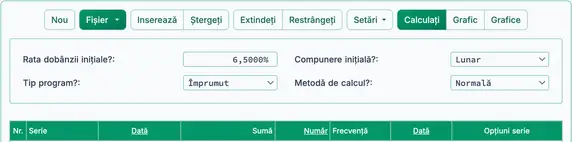
- În secţiunea antet, pentru Schedule Type, selectaţi Loan.
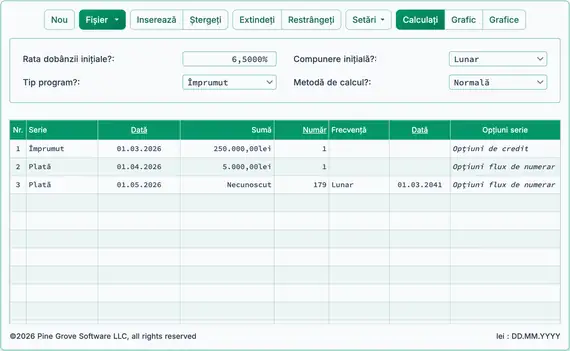
- Pentru Calculation Method, selectaţi Normal. Vezi Fig. 2.
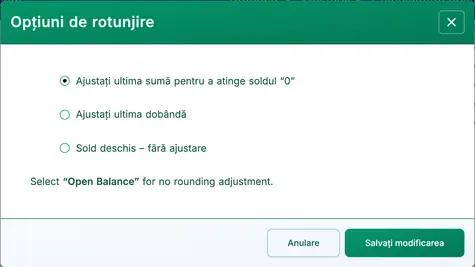
- Setaţi opţiunea de rotunjire la Reglaţi ultima sumă pentru a atinge soldul „0”:
- Majoritatea graficelor de credit şi retragere necesită o ajustare automată a sumei finale. Dacă ultima flux de numerar nu este rotunjit, soldul final poate să nu fie zero. Setarea Open Balance lasă soldul final neschimbat. Aceasta vă permite să vizualizaţi diferenţa de rotunjire sau să introduceţi valori exacte pentru un sold curent. Celelalte două setări vor ajusta automat ultima sumă pentru a aduce soldul la zero.
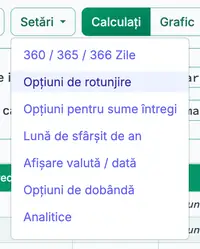
- Faceţi clic pe din bara de butoane.
- Selectaţi din meniul derulant. Vezi Fig. 3.
- Faceţi clic pe pentru a aplica setarea şi a închide meniul. Vezi Fig. 4.
- Confirmaţi sau setaţi opţiunea :
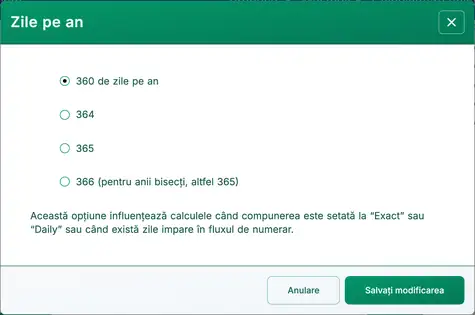
- Această setare influenţează modul în care dobânda este calculată pentru perioadele de tip stub, perioadele cu număr impar de zile, dobânda simplă pe zi exactă şi dobânda compusă zilnic.
- Nu afectează dobânda atunci când frecvenţa de capitalizare nu se bazează pe zile şi nu există zile impare în perioada de dobândă.
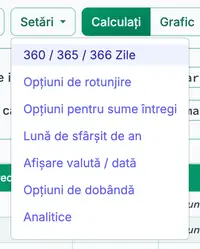
- Faceţi clic pe din bara de butoane.
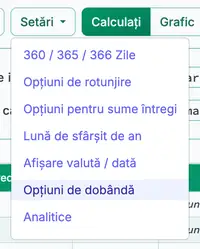
- Selectaţi din meniul derulant. Vezi Fig. 5.
- Selectaţi 360 Days Per Year. Vezi Fig. 6.
- Confirmaţi sau setaţi :
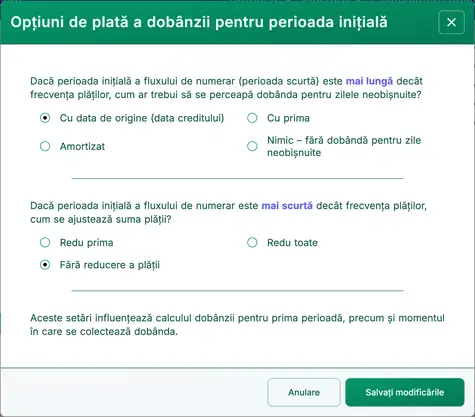
- Perioada dintre data împrumutului şi data primei plăţi poate să nu corespundă frecvenţei regulate de plată (de exemplu lunară). De obicei este mai lungă. De exemplu, dacă data împrumutului este 25 februarie şi prima plată scade pe 1 aprilie, perioada iniţială este mai lungă decât o lună. Aceste opţiuni determină modul în care dobânda este calculată în astfel de perioade neregulate. Dacă rezultatele dumneavoastră diferă de exemplu, verificaţi aceste setări. Vezi Fig. 7 şi Fig. 8.
- Ştergeţi intrările anterioare făcând clic pe butonul din bara de butoane a calculatorului.
- Aceasta nu elimină toate rândurile din grilă. Un rând exemplu va rămâne vizibil.
- Stabiliţi valorile iniţiale ale creditului în secţiunea de antet.
- Puteţi modifica atât rata dobânzii, cât şi frecvenţa de capitalizare ulterior în grafic. Vezi tutorialul 4.
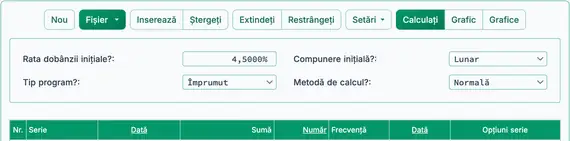
- Introduceţi rata anuală nominală. Toate ratele trebuie introduse ca procente (nu valori zecimale). De exemplu, pentru a introduce 4.5%, tastaţi 4.5. Nu introduceţi simbolul procentului. Vezi fig. 9.
- Selectaţi o frecvenţă de capitalizare. Capitalizarea lunară este cea mai comună.
- Introduceţi detaliile creditului în grila fluxurilor de numerar. Aceste intrări se numesc fluxuri de numerar:
- Fiecare rând poate reprezenta unul sau mai multe fluxuri de numerar, în funcţie de valoarea din coloana Number (of Periods).
- Pentru Schedule Type setat la Credit, un flux de numerar poate fi un credit, o plată sau o plată suplimentară (adesea abreviat ca xtra payment).
- Fiecare rând reprezintă un singur tip de flux de numerar, aşa cum este indicat în coloana Series.
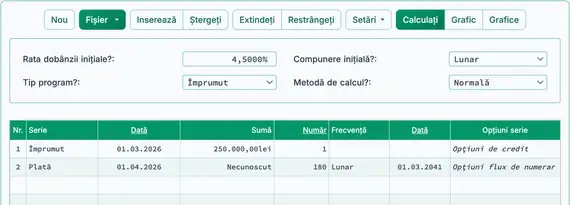
- Faceţi clic pe primul rând al grilei de fluxuri de numerar. În coloana Series, selectaţi Credit. Aceasta identifică rândul ca o decontare de credit.
- Apăsaţi Tab pentru a trece la coloana Data. Această dată este cunoscută ca data creditului sau data de începere. Este data la care fondurile sunt eliberate. De exemplu, dacă banca acordă creditul pe 1 martie 2026, introduceţi 03012026 (în funcţie de convenţia de dată selectată, adică yyyymmdd sau ddmmyyyy), sau utilizaţi widget‑ul de calendar pentru a selecta data.
- Dacă tastaţi, nu folosiţi bare oblice sau liniuţe. Introduceţi doar opt cifre.
- Dacă folosiţi calendarul, faceţi clic pe numele lunii din partea de sus pentru a deschide lista lunilor.
- Faceţi clic pe anul din partea de sus pentru a deschide lista anilor.
- Selectaţi anul dorit, apoi luna şi apoi ziua.
- Faceţi clic pe butonul pentru a utiliza data curentă.
- Apăsaţi Tab pentru a trece la coloana Amount. Introduceţi suma creditului. Pentru acest exemplu, introduceţi 250000.00. Nu tastaţi virgule. Vor fi adăugate automat. Nu este necesar să apăsaţi Backspace sau Delete pentru a şterge câmpul. Când un câmp este selectat, începeţi să tastaţi pentru a înlocui conţinutul.
- Apăsaţi Tab pentru a trece la coloana Number (of Periods). Pentru majoritatea creditelor, fondurile sunt decontate o singură dată. În aproape toate cazurile, introduceţi 1 în această coloană.
- În continuare, introduceţi detaliile pentru seria de plăţi:
- Faceţi clic pe al doilea rând sau apăsaţi tasta săgeată în jos. În coloana Series, selectaţi Plată dacă nu este deja selectată.
- Apăsaţi Tab pentru a trece la coloana Data. Introduceţi data scadenţei pentru prima plată. Pentru acest exemplu, tastaţi 04012026 (în funcţie de convenţia de dată selectată).
- Apăsaţi din nou Tab pentru a trece la coloana Amount. Deoarece suma plăţii este necunoscută, tastaţi litera N. Celula va afişa apoi cuvântul Necunoscut. Vezi fig. 10.
- Apăsaţi Tab pentru a trece la coloana Number (of Periods). Pentru acest exemplu, presupuneţi un credit de 15 ani cu plăţi lunare. Introduceţi 180.
- Apăsaţi din nou Tab pentru a trece la coloana Frecvenţă. Selectaţi Lunar. Aceasta informează calculatorul că plățile sunt lunare, începând cu 1 aprilie 2026. Dacă valoarea Număr (de perioade) este mai mare de 1, Data de încheiere se calculează automat.
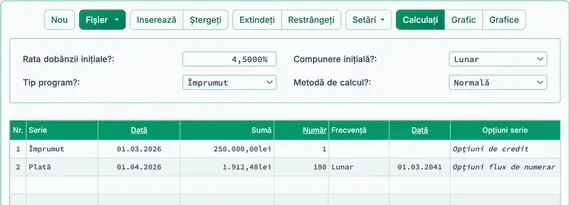
- Acum sunteţi gata să calculaţi valoarea necunoscută. Ecranul dumneavoastră ar trebui să semene cu exemplul de mai sus.
- Calculaţi — Faceţi clic pe butonul din partea de sus a calculatorului.
- Cuvântul Necunoscut va fi înlocuit cu plata lunară calculată. Dacă se utilizează toate setările implicite şi exemplul este urmat exact, rezultatul ar trebui să fie 1 912,48 lei. Vezi fig. 11.
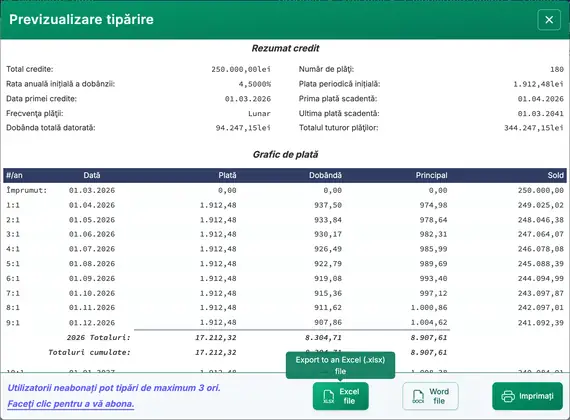
- Pentru a vizualiza un grafic detaliat al plăţilor care arată cum fiecare plată este împărțită între principal și dobândă, faceţi clic pe butonul din bara de butoane din partea de sus.
- Aceasta deschide un grafic de plată tipăribil. (Un format similar este disponibil pentru fluxuri de numerar de tip investiție.) Vezi fig. 12.
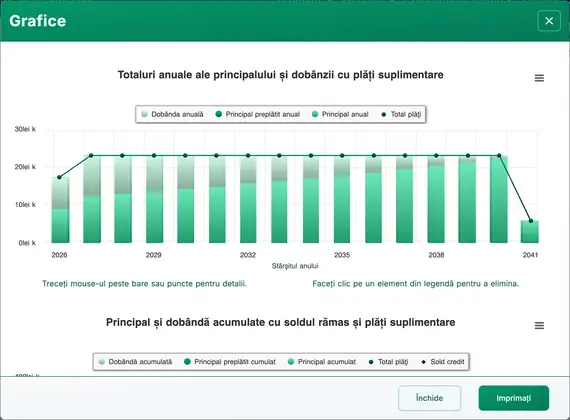
- Pentru a vizualiza activitatea creditului în timp, folosiţi funcţia . Graficul este generat automat. Nu sunt necesare date suplimentare. Vezi fig. 13.
- Faceţi clic pe butonul lângă .
- Plasaţi cursorul peste punctele din grafic pentru a vedea totalurile specifice.
- Funcționalităţi suplimentare de care ar trebui să fiţi conştienţi:
- Butonul adaugă un rând nou în grila fluxurilor de numerar.
- Butonul elimină rândul selectat curent din grila fluxurilor de numerar.
- Butonul creează un rând pentru fiecare flux de numerar. De exemplu, dacă introduceţi un singur rând cu 360 de plăţi, apăsarea pe va genera 360 de rânduri pentru a putea edita datele sau sumele individuale.
- Butonul (denumit Sort în versiunile anterioare) reducează mai multe rânduri la cât de puține posibil prin combinarea evenimentelor identice acolo unde este potrivit.
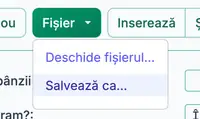
- Puteţi salva intrările pentru mai târziu. Faceţi clic pe butonul . Salvarea și deschiderea fişierelor funcționează ca în alte aplicații software. Fișierul dumneavoastră va fi salvat în dosarul implicit Download al browser‑ului. Vezi fig. 14.
Calcularea unei plăţi de credit este o operație financiară fundamentală. Spre deosebire de majoritatea calculatoarelor financiare, Ultimate Financial Calculator suportă scenarii de credit extrem de structurate şi personalizate. Acest lucru permite crearea de grafice de plată care să îndeplinească aproape orice cerință.
Înapoi la Ultimate Financial Calculator.