Påslag‑ och rabattkalkylator
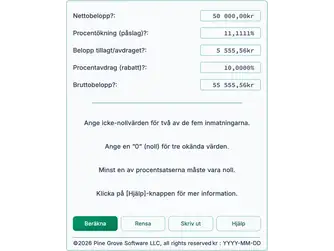
För alla procentökning (påslag) och procentsänkning (rabatt) beräkningar finns fem möjliga variabler. Du kanske inte alltid behöver dem, och du är kanske inte ens medveten om dem, men de finns alltid. Låt dig inte avskräcka. Användaren anger värden för endast två av de fem, och kalkylatorn beräknar de återstående tre. Mer nedan…
Kalkylatorn‑Beräkna påslag och rabatt
Information
Obs: Oavsett om du anger en påslagsprocent eller en rabattprocent, beräknar kalkylatorn alltid den andra. En användare kan inte ange båda. Resultaten måste förbli konsistenta. En 10 % ökning motsvarar alltid 9,0909… % rabatt. Det förhållandet förändras inte.
Procentökningskalkylator
För att beräkna en specifik procentökning, ange följande värden:
- Ange “Nettobelopp.”
- Ange “Procentökning (påslag).”
- Ställ in de andra tre inmatningarna till 0.
För att bestämma vad en procentökning representerar, använd någon av följande upplägg:
- Ange 0 för “Procentökning (påslag).”
- Ange “Nettobelopp.”
- Ange antingen “Tillagt/avdraget belopp” eller “Bruttobelopp.”
- Ställ in de återstående inmatningarna till 0.

Procentavdragskalkylator
För att beräkna en specifik procentsänkning, ange följande värden:
- Ange “Bruttobelopp.”
- Ange “Procentavdrag (rabatt).”
- Ställ in de andra tre inmatningarna till 0.
För att bestämma vad en procentsänkning representerar, använd någon av följande upplägg:
- Ange 0 för “Procentavdrag (rabatt).”
- Ange “Brutto‑beloppet”.
- Ange antingen “Tillagt/avdraget belopp” eller “Netto‑beloppet”.
- Ställ in de återstående inmatningarna till 0.
Procentändringskalkylator
Underförstådd procentsats
Procentökning och procentavdrag är båda beräkningar av procentuell förändring. Exemplen ovan använder den traditionella metoden. För en procentökning börjar du med ett netto‑belopp och ökar det med en procentsats eller ett belopp för att få brutto‑beloppet. För ett procentavdrag startar du med ett brutto‑belopp och drar av antingen en procentsats eller ett belopp.