Comment calculer un montant de paiement ballon
Pour définir votre devise et le format de date préférés, cliquez sur le lien “$ : MM/DD/YYYY” dans le coin inférieur droit de n’importe quelle calculatrice.
Un tutoriel étape par étape
Tutoriel 7
Calculer le paiement ballon pour une hypothèque ou un prêt qui devient dû après une série de paiements réguliers. Si le paiement périodique régulier n’est pas suffisamment élevé pour amortir complètement le prêt sur la durée prévue, alors le paiement final sera plus important que les autres. Ce paiement final plus important est appelé paiement ballon. Ce tutoriel explique comment configurer la calculatrice pour résoudre ce type de problème financier.
Remarque : Les questions « Quel est le paiement ballon à la période 48 ? » et « Quel est le solde restant à la période 48 ? » ont des significations différentes. Une calculatrice financière doit renvoyer des résultats différents pour chaque question. La première question demande le paiement dû à la période 48, incluant tous les intérêts accumulés. La seconde demande le solde restant après le paiement de la période 48, sans intérêts supplémentaires. De nombreuses calculatrices financières en ligne traitent à tort ces deux valeurs de la même façon.
Avant de commencer ce tutoriel, tous les utilisateurs doivent suivre le tutoriel initial plus détaillé. Il explique les concepts de base et les paramètres du UFC.
Pour créer un tableau d’amortissement lorsque le montant du paiement ballon est inconnu, suivez ces étapes :
- Définissez le type d'échéancier sur prêt.
- Sinon, cliquez sur pour effacer les entrées existantes.
- Cliquez sur , puis sélectionnez . Réglez “Arrondi” sur Solde ouvert — aucune adaptation.
- Dans la section d’en‑tête, appliquez les paramètres suivants :
- Sélectionnez Normal pour Méthode de calcul.
- Définissez la Capitalisation initiale sur Mensuel.
- Saisissez 6,75 pour Taux d’intérêt initial.
- Dans la ligne 1 de la zone de saisie des flux de trésorerie, créez une série « Prêt ».
- Définissez la «Date» sur 1 juillet 2026.
- Définissez le « Montant » à 365 000,00.
- Définissez le Nombre (de périodes) à 1.
- Remarque : Comme le nombre de périodes est 1, vous ne pourrez pas définir une fréquence. Si une fréquence est saisie, elle sera effacée lorsque vous quitterez la ligne.
- Dans la ligne 2 de la zone d’entrée des flux de trésorerie, sélectionnez « Paiement » pour le type « Série ». Dans cet exemple, vous créerez un tableau pour une hypothèque incluant un paiement ballon dû après 5 ans (au 60ᵉ paiement mensuel). Le paiement mensuel sera calculé comme si le prêt était amorti sur 30 ans (360 paiements mensuels).
- Définissez la «Date» sur 1 août 2026.
- Définissez le « Montant » à « Inconnu » en tapant I.
- Définissez le Nombre (de périodes) à 360. Cela fait que la calculatrice calcule le montant du paiement comme si le prêt avait un tableau d’amortissement de 30 ans.
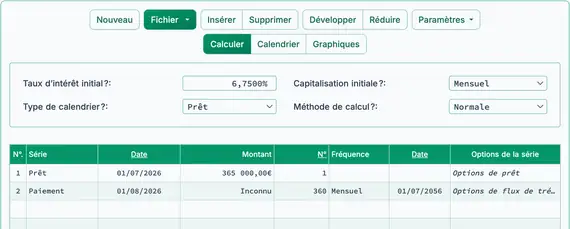
- Cliquez sur . Le résultat est 2 367,38 €.
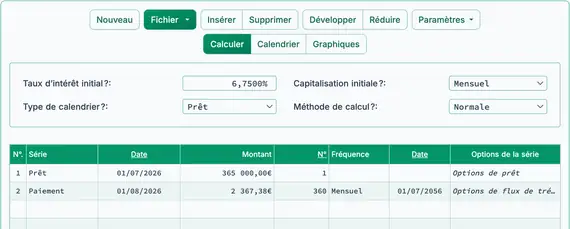
- Calculer le montant du paiement ballon final.
- Modifiez le Nombre (de périodes) dans la deuxième ligne de 360 à 60.
- Dans la ligne 3 de la zone d’entrée des flux de trésorerie, sélectionnez « Paiement » pour le type « Série ».
- Si ce n’est pas déjà défini, saisissez la «Date» comme 1 août 2031 (la fin de la 5ᵉ année).
- Définissez le « Montant » à « Inconnu » en tapant I.
- Définissez le Nombre (de périodes) à 1.
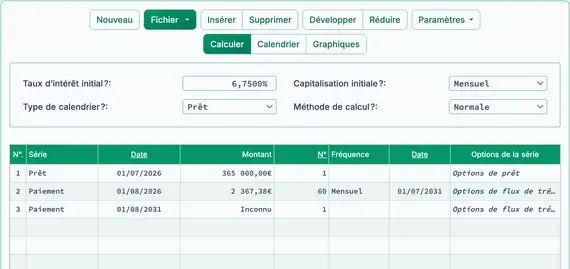
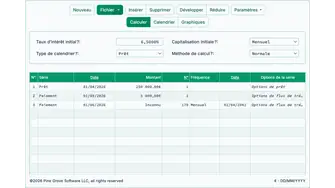
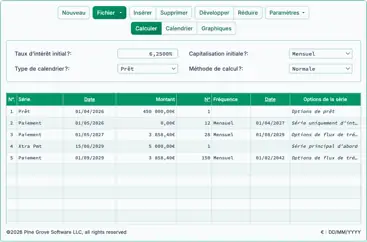
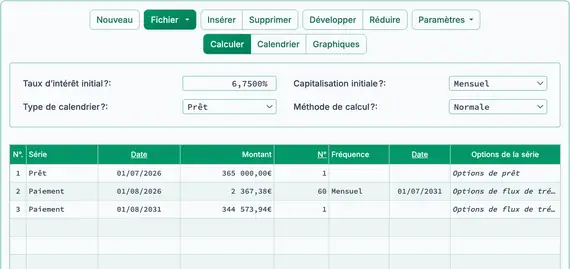
- Cliquez sur . Le paiement ballon dû sera de 344 573,94 €.
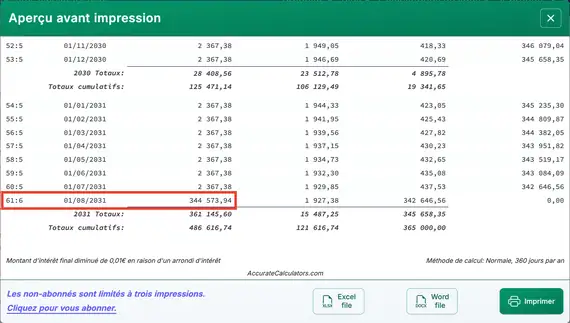
- Pour afficher un tableau d’amortissement détaillé montrant l’allocation mensuelle du capital et des intérêts ainsi que le montant final du paiement ballon, cliquez sur dans la barre de boutons.
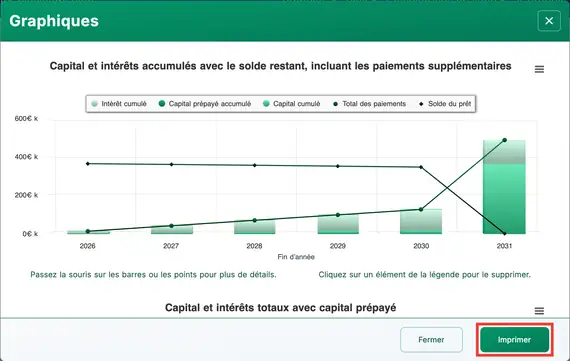
- Pour afficher un graphique du prêt à paiement ballon, cliquez sur .
Variation : Au lieu d’utiliser la calculatrice pour calculer le montant du paiement, vous pouvez saisir le vôtre. Dans la première étape de calcul, saisissez votre montant de paiement préféré au lieu de « Inconnu ». Définissez le nombre de paiements à 60. Puis passez directement à l’étape 7 pour calculer le paiement ballon.
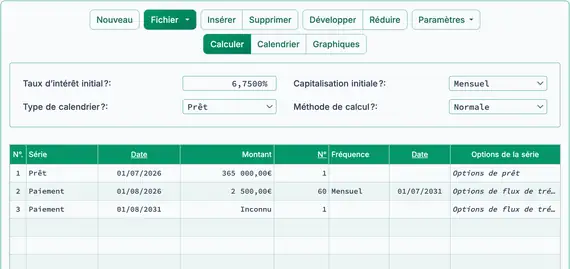
L’Ultimate Financial Calculator peut calculer le paiement ballon d’un prêt lorsqu’il est requis. Il prend en charge des structures de flux de trésorerie complexes avec paiements variables et taux d’intérêt. Soyez prudent lors de la comparaison des résultats avec d’autres calculatrices financières. Beaucoup traitent à tort le solde restant comme le paiement ballon. Ce n’est pas exact.
Retour à Ultimate Financial Calculator.