Logowanie
Kalkulator marży i rabatu
Screenshot of the markup and discount calculator interface
Tap to Start Calculating
Zrzut ekranu interfejsu Ultimate Financial Calculator

Sekcja promocyjna Ultimate Financial Calculator

Wybierz swoje kolory:

Kalkulator marży i rabatu

Obliczenia zwiększenia procentowego, zmiany procentowej i obniżki
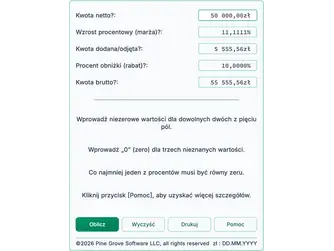
Dla wszystkich obliczeń zwiększenia procentowego (marży) i obniżki (discount) istnieje pięć możliwych zmiennych. Nie zawsze wszystkie są potrzebne, a niekiedy możesz o nich nie wiedzieć, ale zawsze są obecne. Nie pozwól, by to Cię zniechęcało. Użytkownik podaje wartości tylko dwóch z pięciu, a kalkulator oblicza pozostałe trzy. Więcej poniżej…

Kalkulator-Oblicz marżę i rabat


Wymagane dane wejściowe użytkownika i wyniki kalkulatora marży i rabatu.
Wprowadź niezerowe wartości dla dowolnych dwóch z pięciu pól.
Wprowadź „0” (zero) dla trzech nieznanych wartości.
Co najmniej jeden z procentów musi być równy zeru.
Kliknij przycisk [Pomoc], aby uzyskać więcej szczegółów.
©2026 Pine Grove Software LLC, wszystkie prawa zastrzeżone
$ : MM/DD/YYYY
Kliknij, aby pomniejszyć (‑) lub powiększyć (+).

Uwaga: Niezależnie od tego, czy wprowadzasz procent marży, czy procent rabatu, kalkulator zawsze oblicza drugi. Użytkownik nie może podać obu. Wyniki muszą pozostać spójne. Zwiększenie o 10 % zawsze równa się 9,0909…% obniżki. Ta zależność nie ulega zmianie.

Kalkulator zwiększenia procentowego

Aby obliczyć określone zwiększenie procentowe, wprowadź następujące wartości:

  • Wprowadź „Kwotę netto”.
  • Wprowadź „Procent zwiększenia (marża)”.
  • Ustaw pozostałe trzy pola na 0.

Aby określić, jakim procentem jest zwiększenie, użyj jednego z następujących ustawień:

  • Wprowadź 0 dla „Procentu zwiększenia (marża)”.
  • Wprowadź „Kwotę netto”.
  • Wprowadź albo „Kwotę dodaną/odjętą”, albo „Kwotę brutto”.
  • Ustaw pozostałe pola na 0.
zwiększenie procentowe
Ustawienie obliczenia zwiększenia procentowego.

Kalkulator obniżki procentowej

Aby obliczyć określoną obniżkę procentową, wprowadź następujące wartości:

  • Wprowadź „Kwotę brutto”.
  • Wprowadź „Procent obniżki (discount)”.
  • Ustaw pozostałe trzy pola na 0.

Aby określić, jaką wartość procentową ma obniżka, użyj jednego z następujących ustawień:

  • Wprowadź 0 dla „Procentu obniżki (discount)”.
  • Wprowadź “Kwotę brutto.”
  • Wprowadź albo “Kwotę dodaną/odjętą” lub “Kwotę netto.”
  • Ustaw pozostałe pola na 0.

Kalkulator zmiany procentowej

Procent implikowany

Zwiększenie procentowe i obniżka procentowa to dwa rodzaje obliczeń zmiany procentowej. Powyższe przykłady używają tradycyjnego podejścia. W przypadku zwiększenia procentowego zaczyna się od kwoty netto i podnosi ją o określony procent lub kwotę, aby uzyskać kwotę brutto. W przypadku obniżki procentowej zaczyna się od kwoty brutto i odejmuje z niej określony procent lub kwotę.

kalkulator zmiany procentowej
Marża i rabaty to dwa rodzaje obliczeń zmiany procentowej.

Są to konwencjonalne przykłady. Ten kalkulator umożliwia także wprowadzenie zazwyczaj implikowanego procentu w tych przykładach i obliczy procent, który zwykle jest podawany.

Co to oznacza?

Oto wyjaśnienie.

Rozważmy zwiększenie procentowe. Zamiast podawać „Kwotę netto” i „Kwotę dodaną/odjętą”, możesz wprowadzić „Kwotę brutto” zamiast „Kwoty netto”, a kalkulator nadal obliczy „Procent zwiększenia (marży)”.

Jakie są korzyści?

Ta funkcja pozwala obliczyć zmianę procentową w odwrotnym kierunku niż zwykle.

Na przykład, jeśli kupujesz towary w celu odsprzedaży i chcesz 30 % marży, wprowadź „Kwotę brutto”, np. 49,95 zł, oraz „Procent zwiększenia (marży)” równy 30 %. Kalkulator wyznaczy maksymalną cenę, jaką możesz zapłacić i nadal osiągnąć wymaganą marżę.

advertisement

Comments, suggestions & questions welcomed...

Your email address is not published. I use it only to notify you of a reply.
Let me know if you have a website. I might like to visit it.
* Required

advertisement