Connexion
Calculatrice de majoration et remise
Screenshot of the markup and discount calculator interface
Tap to Start Calculating
Capture d’écran de l’interface de l’Ultimate Financial Calculator

Section promotionnelle Ultimate Financial Calculator

Choisissez vos couleurs :

Calculatrice de majoration et remise

Calculs d'augmentation en pourcentage, de variation en pourcentage et de remise
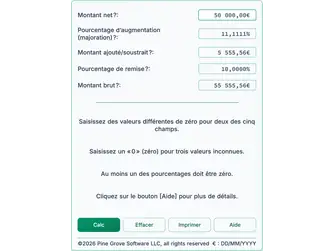
Pour tous les calculs d'augmentation en pourcentage (majoration) et de remise, il existe cinq variables possibles. Vous n’avez pas toujours besoin de toutes, et vous ne les connaissez peut‑être pas, mais elles sont toujours présentes. Ne laissez pas cela vous décourager. L’utilisateur fournit les valeurs pour seulement deux des cinq, et la calculatrice calcule les trois restantes. Plus ci‑dessous…

La calculatrice‑Calculer la majoration et la remise


Entrées utilisateur requises et résultats pour la calculatrice de majoration et remise.
Saisissez des valeurs différentes de zéro pour deux des cinq champs.
Saisissez un « 0 » (zéro) pour trois valeurs inconnues.
Au moins un des pourcentages doit être zéro.
Cliquez sur le bouton [Aide] pour plus de détails.
©2026 Pine Grove Software LLC, tous droits réservés
$ : MM/DD/YYYY
Cliquez pour réduire (-) ou agrandir (+).

Remarque : Que vous saisissiez un pourcentage de majoration ou un pourcentage de remise, la calculatrice calcule toujours l’autre. Un utilisateur ne peut pas fournir les deux. Les résultats doivent rester cohérents. Une augmentation de 10 % équivaut toujours à 9,0909…% de remise. Cette relation ne change pas.

Calculatrice d'augmentation en pourcentage

Pour calculer une augmentation en pourcentage spécifique, saisissez ces valeurs :

  • Saisissez « Montant net ».
  • Saisissez « Pourcentage d’augmentation (majoration) ».
  • Réglez les trois autres entrées à 0.

Pour déterminer quel pourcentage représente une augmentation, utilisez l’une des configurations suivantes :

  • Saisissez « Pourcentage d’augmentation (majoration) ».
  • Saisissez le « Montant net ».
  • Saisissez soit « Montant ajouté/soustrait », soit « Montant brut ».
  • Réglez les entrées restantes à 0.
augmentation en pourcentage
Configuration de calcul d’augmentation en pourcentage.

Calculatrice de remise

Pour calculer une remise spécifique, saisissez ces valeurs :

  • Saisissez « Montant brut ».
  • Saisissez « Pourcentage de remise (discount) ».
  • Réglez les trois autres entrées à 0.

Pour déterminer quel pourcentage représente une remise, utilisez l’une des configurations suivantes :

  • Saisissez 0 pour « Pourcentage de remise (discount) ».
  • Saisissez le “Montant brut”.
  • Saisissez soit le “Montant ajouté/soustrait”, soit le “Montant net”.
  • Réglez les entrées restantes à 0.

Calculatrice de variation en pourcentage

Pourcentage implicite

L’augmentation en pourcentage et la réduction en pourcentage sont toutes deux des calculs de variation en pourcentage. Les exemples ci‑dessus utilisent l’approche traditionnelle. Pour une augmentation en pourcentage, on part d’un montant net et on l’augmente d’un pourcentage ou d’un montant afin d’obtenir le montant brut. Pour une réduction en pourcentage, on part d’un montant brut et on soustrait soit un pourcentage, soit un montant.

calculatrice de variation en pourcentage
Les majorations et les remises sont les deux calculs de variation en pourcentage.

Voici des exemples conventionnels. Cette calculatrice vous permet également de saisir le pourcentage implicite généralement utilisé dans ces exemples, et elle calculera le pourcentage habituellement fourni.

Qu’est‑ce que cela signifie ?

Voici l’explication.

Considérez une augmentation en pourcentage. Au lieu de fournir un « Montant net » et un « Montant ajouté/soustrait », vous pouvez saisir le « Montant brut » à la place du « Montant net », et la calculatrice calculera toujours l’« Augmentation en pourcentage (majoration) ».

Quel est l’avantage ?

Cette fonctionnalité vous permet de calculer une variation en pourcentage dans le sens inverse de la direction habituelle.

Par exemple, si vous achetez des articles pour la revente et que vous voulez une majoration de 30 %, saisissez le “Montant brut”, par exemple 49,95 €, et la “Augmentation en pourcentage (majoration)” de 30 %. La calculatrice déterminera le prix maximum que vous pouvez payer tout en atteignant la majoration souhaitée.

advertisement

Comments, suggestions & questions welcomed...

Your email address is not published. I use it only to notify you of a reply.
Let me know if you have a website. I might like to visit it.
* Required

advertisement