Kaip apskaičiuoti būsto paskolos arba paskolos įmoką.
Norėdami nustatyti pageidaujamą valiutą ir datos formatą, spustelėkite „$ : MM/DD/YYYY“ nuorodą skaičiuoklio sąsajoje, apatiniame dešiniajame kampe.
Ultimate Financial Calculator apžvalga
Žingsnis po žingsnio mokomoji medžiaga – Mokymas 1
Apskaičiuokite įmokos sumą būsto paskolos arba kitos tradicinės paskolos, turinčios reguliarius mokėjimo periodus. Ultimate Financial Calculator (UFC) yra lankščiausia skaičiuoklė šioje svetainėje. Žr. pav. 1. Ši vadovėlis yra pirmas iš 25 mokomųjų medžiagų, skirtų efektyviai naudotis skaičiuokle. Rekomenduojame visiems vartotojams pradėti nuo šio mokymo.
Šiame mokyme yra daug žingsnių. Kai kurie nėra būtini skaičiavimui. Šis dizainas yra tyčinis. Pateikiame išsamias paaiškinimus, kad suprastumėte (1) kokios parinktys yra prieinamos ir (2) kaip patikrinti, ar kiekviena parinktis nustatyta teisingai. Jei jūsų nuostatos skiriasi nuo čia parodytų, rezultatai gali nesutapti su pavyzdžiais.
Pastaba: Visose pavyzdžiuose datos pateiktos JAV formatu (MM/DD/YYYY).
Kiekviena skaičiuoklė taip pat palaiko DD/MM/YYYY ir YYYY-MM-DD formatus.
- Patikrinkite, ar skaičiuoklė nustatyta tradicinei paskolai:
- Skaičiuoklė apima kelias skaičiavimo parinktis. Jei rezultatai neatitinka jūsų lūkesčių, dažniausia priežastis – neteisingai nustatyta parinktis. Skirkite ypatingą dėmesį suapvalinimo ir palūkanų parinkčių nustatymams.
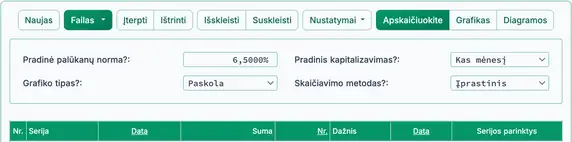
- Antraštės sekcijoje, skiltyje Grafiko tipas, pasirinkite Paskola.
- Skiltyje Apskaičiavimo metodas, pasirinkite Normalus. Žr. pav. 2.
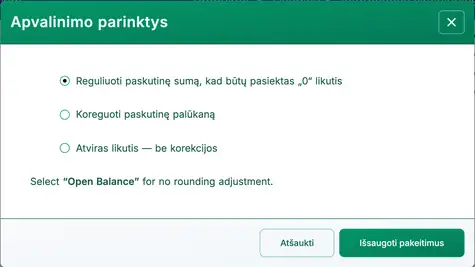
- Nustatykite apvalinimo parinktį į Pakoreguoti paskutinę sumą, kad būtų pasiektas balansas ’0’:
- Dauguma paskolos ir išmokėjimo grafikų reikalauja automatinio paskutinės sumos koregavimo. Jei paskutinė įmoka neapvalinama, galutinis likutis gali nesulyti nuliu. Parinktis Atviras balansas palieka galutinį likutį nepakoreguotą. Tai leidžia peržiūrėti apvalinimo skirtumą arba įvesti tikslias reikšmes nuolatiniam balansui. Kitos dvi parinktys automatiškai koreguoja paskutinę sumą, kad balansas taptų nuliu.
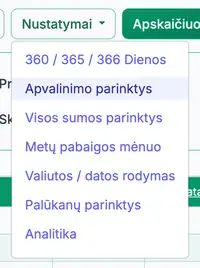
- Spustelėkite mygtukų juostoje.
- Pasirinkite iš išskleidžiamo meniu. Žr. pav. 3.
- Spustelėkite , kad pritaikytumėte nuostatą ir uždarytumėte meniu. Žr. pav. 4.
- Patvirtinkite arba nustatykite parinktį:
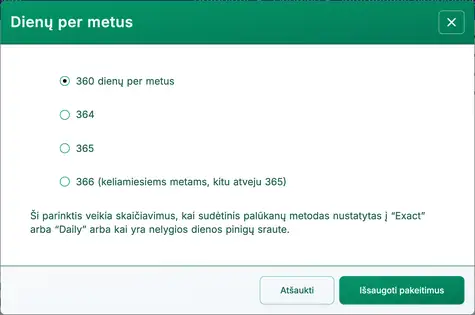
- Ši nuostata veikia, kaip skaičiuojamos palūkanos stub periodams, nelygių dienų periodams, tikslios dienos paprastajam palūkanų skaičiavimui ir kasdieniam sudėtinių palūkanų skaičiavimui.
- Tai nepaveikia palūkanų, kai kapitalizavimo dažnis nepriklauso nuo dienų ir periode nėra nelygų dienų.
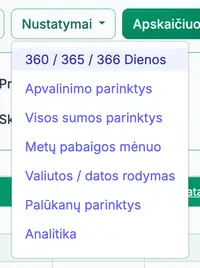
- Spustelėkite mygtukų juostoje.
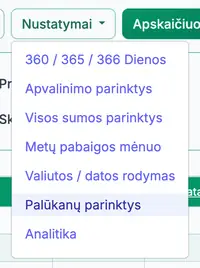
- Pasirinkite iš išskleidžiamo meniu. Žr. pav. 5.
- Pasirinkite 360 dienų per metus. Žr. pav. 6.
- Patvirtinkite arba nustatykite :
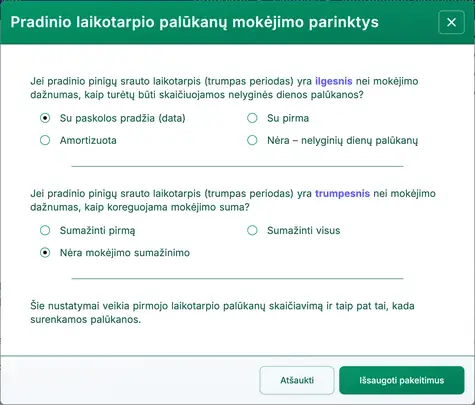
- Periodas tarp paskolos datos ir pirmos įmokos datos gali nesutapti su reguliariu mokėjimo dažniu (pvz., mėnesiniu). Dažnai jis yra ilgesnis. Pavyzdžiui, jei paskolos data – vasario 25, o pirmoji įmoka – balandžio 1, pradinis periodas yra ilgesnis nei vienas mėnuo. Šios parinktys nustato, kaip skaičiuojamos palūkanos nelygių periodų metu. Jei jūsų rezultatai skiriasi nuo pavyzdžio, patikrinkite šias nuostatas. Žr. pav. 7 ir pav. 8.
- Išvalykite ankstesnius įvestus duomenis spustelėdami mygtuką skaičiuoklės juostoje.
- Tai nepašalina visų eilučių iš tinklelio. Viena pavyzdinė eilutė liks matoma.
- Nustatykite pradinius paskolos duomenis antraštės sekcijoje.
- Vėliau grafike galite pakeisti tiek palūkanų normą, tiek kapitalizacijos dažnį. Žr. mokymą 4.
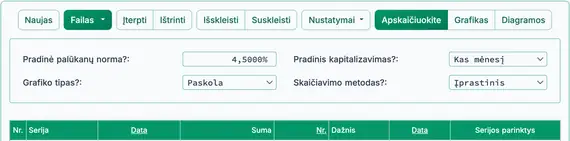
- Įveskite nominalų metinį normą. Visos normos turi būti įvedamos procentais (ne dešimtainėmis reikšmėmis). Pavyzdžiui, norint įvesti 4.5 %, įrašykite 4.5. Nerašykite procento ženklo. Žr. Fig. 9.
- Pasirinkite kapitalizacijos dažnį. Dažniausiai naudojama mėnesinė kapitalizacija.
- Įveskite paskolos duomenis į pinigų srautų tinklelyje. Šie įrašai vadinami pinigų srautais:
- Kiekviena eilutė gali atspindėti vieną ar kelis pinigų srautus, priklausomai nuo Periodų skaičiaus stulpelio reikšmės.
- Grafiko tipas nustatykite į Paskola, pinigų srautas gali būti paskola, mokėjimas arba papildoma įmoka (dažnai sutrumpinama kaip xtra payment).
- Kiekviena eilutė atspindi tik vieną pinigų srauto tipą, kaip nurodyta Serijos stulpelyje.
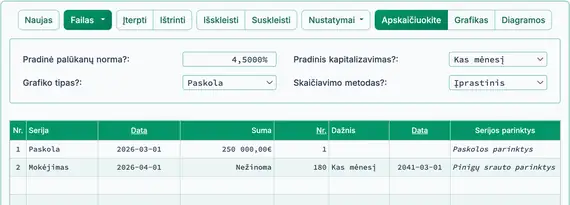
- Spustelėkite pirmąją pinigų srautų tinklelio eilutę. Serijos stulpelyje pasirinkite Paskola. Tai nurodo eilutę kaip paskolos išmokėjimą.
- Paspauskite Tab, kad pereitumėte į stulpelį data. Ši data vadinama paskolos data arba išdavimo data. Tai yra data, kai lėšos išmokamos. Pavyzdžiui, jei bankas suteikia paskolą 2026 m. kovo 1‑d., įveskite 03012026 (pagal pasirinktą datos formatą, t. y. yyyymmdd arba ddmmyyyy) arba naudokite kalendoriaus valdiklį datos pasirinkimui.
- Įvedant nenaudokite pasvirų brūkšnių ar brūkšnelių. Įveskite tik aštuonis skaitmenis.
- Naudodami kalendorių, spustelėkite mėnesio pavadinimą viršuje, kad atidarytumėte mėnesių sąrašą.
- Spustelėkite metų skaičių viršuje, kad atidarytumėte metų sąrašą.
- Pasirinkite norimą metus, tada mėnesį, po to dieną.
- Spustelėkite norėdami naudoti dabartinę datą.
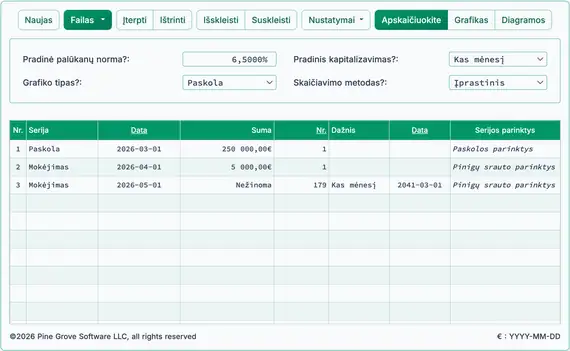
- Paspauskite Tab, kad pereitumėte į Suma stulpelį. Įveskite paskolos sumą. Šiame pavyzdyje įrašykite 250000.00. Nerašykite kablelių. Jie bus pridedami automatiškai. Jums nereikia spausti Backspace ar Delete, kad išvalytumėte lauką. Kai laukas pažymėtas, tiesiog pradėkite rašyti, kad pakeistumėte turinį.
- Paspauskite Tab, kad pereitumėte į Periodų skaičiaus stulpelį. Daugumai paskolų lėšos išmokamos tik vieną kartą. Beveik visuomet įveskite 1 šiame stulpelyje.
- Toliau įveskite mokėjimo serijos duomenis:
- Spustelėkite antrąją eilutę arba paspauskite rodyklės žemyną. Serijos stulpelyje pasirinkite Mokėjimas, jei dar nepasirinkta.
- Paspauskite Tab, kad pereitumėte į stulpelį data. Įveskite pirmojo mokėjimo terminą. Šiame pavyzdyje įrašykite 04012026 (pagal pasirinktą datos formatą).
- Paspauskite Tab dar kartą, kad pereitumėte į Suma stulpelį. Kadangi mokėjimo suma nežinoma, įveskite raidę n. Langelis tuomet rodys žodį Nežinoma. Žr. Fig. 10.
- Paspauskite Tab, kad pereitumėte į Periodų skaičiaus stulpelį. Šiame pavyzdyje, tarkime, 15‑metinė paskola su mėnesiniais mokėjimais. Įveskite 180.
- Dar kartą paspauskite Tab, kad pereitumėte į stulpelį dažnumas. Pasirinkite mėnesinį. Tai nurodo skaičiuoklei, kad mokėjimai bus kas mėnesį, pradedant 2026 m. balandžio 1‑d. Jei Periodų skaičius yra didesnis nei 1, Pabaigos data apskaičiuojama automatiškai.
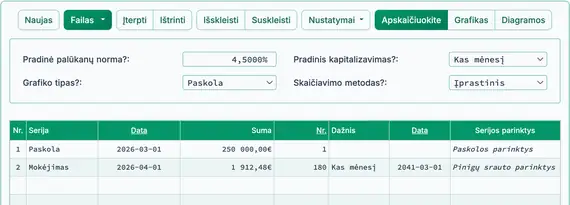
- Dabar esate pasiruošę apskaičiuoti nežinomą reikšmę. Jūsų ekranas turėtų atrodyti kaip aukščiau parodytas pavyzdys.
- Apskaičiuokite — Spustelėkite mygtuką skaičiuoklio viršuje.
- Žodis Nežinoma bus pakeistas apskaičiuotu mėnesiniu mokėjimu. Jei naudojami visi numatytieji nustatymai ir tiksliai sekamas pavyzdys, rezultatas turėtų būti 1 912,48 €. Žr. Fig. 11.
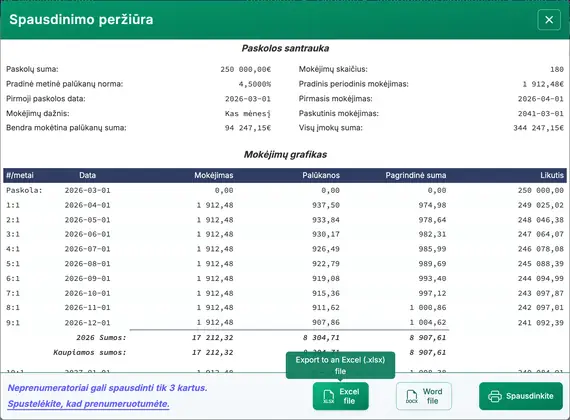
- Norėdami peržiūrėti išsamų mokėjimo grafiką, kuriame parodyta, kaip kiekvienas mokėjimas suskirstytas tarp pagrindinės sumos ir palūkanų, spustelėkite mygtuką viršutiniame mygtukų juostoje.
- Tai atidarys spausdinamą mokėjimo grafiką. (Panašią formatą galima gauti ir investicinių pinigų srautų atveju.) Žr. Fig. 12.
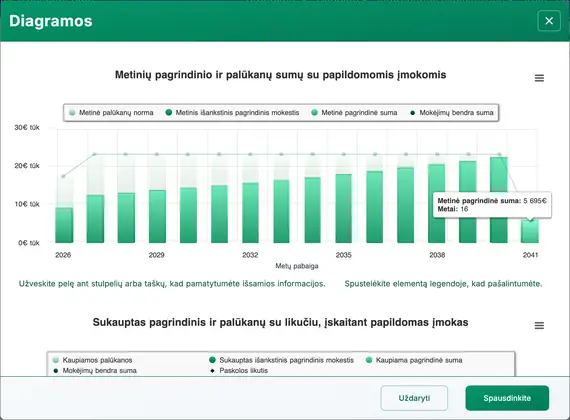
- Norėdami vizualizuoti paskolos veiklą laike, naudokite funkciją. Diagrama sukuriama automatiškai. Papildomų įvesties duomenų nereikia. Žr. Fig. 13.
- Spustelėkite mygtuką šalia .
- Užveskite pelės žymeklį ant diagramų taškų, kad pamatytumėte konkrečias sumas.
- Papildomos funkcijos, kurių turėtumėte žinoti:
- mygtukas prideda naują eilutę į pinigų srautų tinklelyje.
- mygtukas pašalina šiuo metu pasirinktą eilutę iš pinigų srautų tinklelio.
- mygtukas sukuria po vieną eilutę kiekvienam pinigų srautui. Pavyzdžiui, jei įvedate vieną eilutę su 360 mokėjimais, spustelėjus bus sugeneruota 360 eilučių, kad galėtumėte redaguoti atskiras datas ar sumas.
- mygtukas (anksčiau vadintas Rūšiuoti) sumažina kelias eilutes iki kuo mažiau, sujungdamas identiškus įvykius, kur tai tinkama.
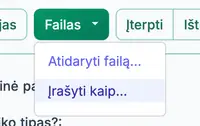
- Galite išsaugoti įvestus duomenis vėlesniam naudojimui. Spustelėkite mygtuką. Išsaugojimas ir atidarymas veikia kaip kitose programų programose. Jūsų failas bus įrašytas į numatytąjį naršyklės Atsiuntimų aplanką. Žr. Fig. 14.
Paskolos įmokos apskaičiavimas yra pagrindinė finansų operacija. Skirtingai nuo daugumos finansinių skaičiuoklių, Ultimate Financial Calculator palaiko itin struktūruotas ir pritaikomas paskolos scenarijus. Tai leidžia kurti mokėjimo grafikus, atitinkančius beveik bet kokius reikalavimus.
Grįžti į Ultimate Financial Calculator.