Prisijunkite
Ultimate Financial Calculator sąsajos ekrano nuotrauka

Ultimate Financial Calculator reklaminė sekcija

Pasirinkite spalvas:

Accurate paskolos likučio skaičiuoklė™

Pasiskolinkite arba sumokėkite bet kurią sumą, bet kurią datą ir bet kokią normą.
advertisement

Įvadas į paskolos likučio skaičiavimą

Jūsų įrenginys per mažas, kad parodytų šią skaičiuoklę.
Pasukite, kad pamatytumėte skaičiuoklę
Pasukite įrenginį arba išplėskite naršyklę geresnei patirčiai.
Paskolos grąžinimo skaičiuoklė

Grąžinimo skaičiuoklė seka mokėjimų sumas pagal mokėjimo datą. Apskaičiuokite iki centų tikslų paskolos likutį.

  • Leidžia praleisti mokėjimus
  • Leidžia papildomas įmokas
  • Leidžia keisti palūkanų normą
  • Pridėkite mokesčius arba rinkliavas, jei reikia.
  • Export schedule to Excel/XLSX and Word/DOCX files

Puiki pardavėjo finansavimo skaičiuoklė.

Kas yra paskolos likutis?

Paskolos likutis yra neapmokėta pagrindinė suma plius visi neapmokėti sukaupti palūkanų tam tikrą dieną. Skolininkas turi sumokėti šią sumą tą dieną, kad visiškai grąžintų paskolą.

Kas yra paskolos likučio skaičiuoklė?

Paskolos likučio skaičiuoklė seka atskirus mokėjimus pagal jų faktines datas. Ji įtraukia permokas ir trūkumus, kad apskaičiuotų esamą paskolos likutį arba galutinę išmokėjimo sumą.

Kas yra pardavėjo finansavimas?

Pardavėjo finansavimas, dar vadinamas nuosavybės finansavimu, yra finansavimo sutartis, kai turto pardavėjas – dažniausiai nekilnojamojo turto savininkas – tiesiogiai suteikia paskolą pirkėjui. Pirkėjas moka įmokas pardavėjui, paprastai po pradinio įnašo.

Kas yra nuosavybės finansavimo skaičiuoklė?

Nuosavybės finansavimo skaičiuoklė leidžia pardavėjui arba pirkėjui apskaičiuoti esamą paskolos likutį. Ji seka kiekvieną mokėjimą pagal faktinę jo atlikimo datą, įskaitant permokas ir trūkumus.

Accurate paskolos likučio skaičiuoklė padeda vartotojams tvarkyti nuosavybės finansavimo sutartį arba nustatyti teisingą paskolos likutį. Galite peržiūrėti mokomuosius vaizdo įrašus arba sekti žemiau pateiktas rašytines instrukcijas…

Jūsų įrenginys per mažas, kad parodytų šią skaičiuoklę.
Pasukite, kad pamatytumėte skaičiuoklę
Pasukite įrenginį arba išplėskite naršyklę geresnei patirčiai.

Accurate Loan Payoff and Owner Financing Calculator


Norėdami nustatyti pageidaujamą valiutą ir datos formatą, spustelėkite “$ : MM/DD/YYYY” nuorodą bet kuriame skaičiuoklės apatiniame dešiniajame kampe.

Prenumeruokite Ultimate Financial Calculator, kad gautumėte neribotą spausdinimą ir failų išsaugojimą.
Cash flow details.
IdxNr.SerijaDataSumaNr.DažnisDataSerijos parinktysCmpFreqValSpecialSeriesTypeSpecialSeriesStructDateValEndDateValSeriesValPmtFreqVal
9101112131415
©2025 Pine Grove Software LLC, all rights reserved
$ : MM/DD/YYYY
Spustelėkite, kad sumažintumėte (-) arba padidintumėte (+).
Tempkite ir numeskite savo išsaugotus failus čia, kad juos įkelti.
(UFC *.xml, C-Value! *.cv1, and TValue™ *.tv5 files)

Ši skaičiuoklė padeda apskaičiuoti paskolos likutį. Ji palaiko laiku, vėluojančius, praleistus ir papildomus mokėjimus. Ji taip pat palaiko mokėjimo sumų ir palūkanų normų keitimą.

  • Accurate paskolos likučio skaičiuoklė sukurta vartotojams, kuriems reikalingas vienas ar keli iš šių įrankių:
    • paskolos grąžinimo skaičiuoklė
    • hipotekos grąžinimo skaičiuoklė
    • studento paskolos grąžinimo skaičiuoklė
    • būsto paskolos grąžinimo skaičiuoklė
    • automobilio paskolos grąžinimo skaičiuoklė
    • skolos grąžinimo skaičiuoklė
    • skolos grąžinimo skaičiuoklė
    • ankstyvo paskolos likučio skaičiuoklė

Rekomenduojame visiems vartotojams baigti išsamesnį pirmąjį mokomąjį, kad suprastų skaičiuoklės pagrindines sąvokas ir nustatymus.


Nuosavybės finansavimas
Žingsnis po žingsnio mokomoji medžiaga — Mokomoji medžiaga 25

Vaizdo įrašas: Kaip apskaičiuoti paskolos likutį arba išmokėjimo sumą.
Žiūrėti „YouTube“

Norėdami apskaičiuoti paskolos arba hipotekos likutį ir registruoti mokėjimus, kai juos gaunate, atlikite šiuos veiksmus:

Paskolos likučio patikrinimas.
Fig. 1 – Iš Nustatymai, spustelėkite Apvalinimo parinktys, tada pasirinkite Atviras likutis.
  1. Nustatykite „Schedule Type“ į „Loan“.
    • Arba spustelėkite mygtuką, kad pašalintumėte ankstesnius įrašus.
  2. Spustelėkite Nustatymai > Apvalinimo parinktys.
    1. Nustatykite „Rounding“ į Open balance — no adjustment.
      • Ši nuostata leidžia įvesti atskirus mokėjimus. Žr. Fig. 1.
      • Kitos apvalinimo parinktys automatiškai koreguos galutinį mokėjimą, kad paskolos likutis taptų nuliu.
  3. Spustelėkite Nustatymai > 360 / 365 dienos.
    1. Nustatykite „Days Per Year“ parinktį į „360 Days Per Year“.
  4. Antraštės skiltyje pritaikykite šiuos nustatymus:
    1. „Calculate Method“ parinkčiai pasirinkite „Normal“.
    2. Nustatykite „Initial Compounding“ į „Monthly“.
    3. Įveskite 5,25 „Initial Interest Rate“.
  5. Eilutėje 1 pinigų srauto įvedimo srityje sukurkite „Loan“ seriją:
    1. Nustatykite „Date“ į vasario 16.
    2. Nustatykite „Amount“ į 5 250,00 €.
    3. Nustatykite Periodų skaičių į 1.
      • Pastaba: Kai periodų skaičius yra 1, skaičiuoklė neleidžia nustatyti dažnio. Jei įvesite dažnį, jis bus išvalytas, kai išeisite iš eilutės.
  • Kitas žingsnis paprastai yra apskaičiuoti įprastą periodinį mokėjimą, jei jis dar nebuvo nustatytas. Šiame pavyzdyje laikoma, kad mokėjimo suma dar nežinoma. Jei mokėjimas jau nustatytas, pereikite prie 8 žingsnio.
  • Skolininkas sutinka grąžinti paskolą per 24 lygias mėnesines įmokas. Kokia yra reikalaujama mokėjimo suma?
  1. Antroje eilutėje įveskite žinomus mokėjimo duomenis:
    1. Nustatykite seriją į „Payment“.
    2. Palikite „Date“ kaip kovo 16.
    3. „Amount“ stulpelyje įveskite U (žymėjimui „Unknown“). Žr. Fig. 2.
    4. Nustatykite periodų skaičių į 24.
    5. Nustatykite dažnį į „Mėnesinis“. („Pabaigos data“ bus automatiškai vasario 16.)
  • Dabar jūsų ekranas turėtų atrodyti taip:
Apskaičiuokite nežinomą periodinę įmoką
Fig. 2 – Skaičiuojama periodinė įmoka
  1. Spustelėkite mygtuką.
    • Numatoma periodinė įmoka yra 230,91 €. Žr. Fig. 3.
Apskaičiuota periodinė įmoka
Fig. 3 – Numatyta periodinė įmoka
  • Dabar galite pradėti įrašyti mokėjimus, kai jie gaunami. Kadangi mokėjimo suma buvo apskaičiuota naudojant grafiką su 24 įmokomis, atnaujinkite eilutę 2:
  1. Pirma įmoka gauta laiku. Spustelėkite eilutę 2.
    1. Pasirinkite „Įmoką“ serijai.
    2. Palikite datą nustatytą į kovo 16.
    3. Stulpelyje „Suma“ įveskite 230,91 €.
    4. Įveskite 1 į Periodų skaičius, kad įrašytumėte vieną įmoką.
  • Tarkime, kad kitos trys įmokos taip pat gautos laiku ir teisinga suma, tačiau jas įvedėte vėliau. Dabar galite jas įvesti taip:
  1. Spustelėkite eilutę 3.
    1. Pasirinkite „Įmoką“ serijai.
    2. Nustatykite datą į balandžio 16.
    3. Stulpelyje „Suma“ įveskite 230,91 €.
    4. Įveskite 3 į Periodų skaičius.
  • Dabar jūsų ekranas turėtų atrodyti taip. Žr. Fig. 4:
Trys suplanuotos įmokos
Fig. 4 – Trys laiku atliktos įmokos
  • Iki šiol visos įmokos gautos teisinga suma ir numatytomis mokėjimo dienomis. Toliau patikrinkite paskolos išmokėjimo sumą po šių keturių įmokų:
  1. Spustelėkite mygtuką.
    1. Nuo birželio 16 po įmokos išmokėjimo suma yra 4 412,77 €. Žr. Fig. 5.
Paskolos likučio patikrinimas.
Fig. 5 – Išmokėjimo suma po keturių įmokų
  • Skolininkas anksti sumoka penktą įmoką ir prideda papildomą 100,00 €.
  1. Įrašykite ankstyvą įmoką su papildoma suma:
    1. Spustelėkite eilutę 4 ir nustatykite seriją į „Įmoką“.
    2. Nustatykite datą į liepos 10.
    3. Nustatykite sumą į 330,91 €. (Tai apima papildomą 100,00 €.)
    4. Nustatykite Periodų skaičių į 1.
  • Kita įmoka nepadaryta pilnai, ir skolininkas dabar vėluoja mokėjimo grafike.
  1. Įrašykite praleistą įmoką, po kurios – dalinę įmoką:
    1. Spustelėkite eilutę 5 ir nustatykite seriją į „Įmoką“.
    2. Nustatykite datą į rugsėjo 16.
    3. Nustatykite sumą į 180,91 €.
    4. Nustatykite Periodų skaičių į 1.
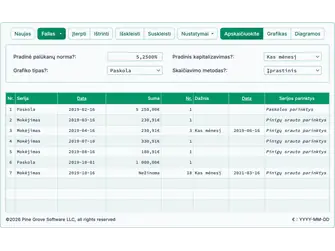
  • Po keturių įprastų įmokų, vienos ankstyvos įmokos su papildoma suma 100,00 € ir vienos įmokos, kurios trūksta 50,00 €, jūsų pinigų srauto duomenų ekranas turėtų atrodyti taip. Žr. Fig. 6:
Penki mokėjimai
Fig. 6 – Papildoma įmoka ir trūkstama įmoka.
  • Pastaba: Jums nereikia įvesti 0,00 praleistai įmokai. Tačiau tai gali padėti tvarkant įrašus. Tai aiškiai rodo praleistą įmoką ir verčia skaičiuoklę apskaičiuoti likutį iki tos įmokos mokėjimo datos.
  • Pastaba: Palūkanos skaičiuojamos iki rugpjūčio 16 ir pridedamos prie paskolos likučio.
  • Skolininkui reikia papildomų lėšų. Jūs patvirtinate papildomą paskolą ir pridedate ją prie esamo paskolos likučio.
  1. Pridėkite papildomą paskolą:
    1. Spustelėkite tuščią eilutę po paskutinės įmokos. Tai yra eilutė 6.
    2. Pasirinkite „Paskolą“ serijai. Žr. Fig. 7.
    3. Įveskite spalio 1 į stulpelį Date. Tai yra data, kai lėšos tampa prieinamos.
    4. Stulpelyje „Suma“ įveskite naują paskolos sumą: 1 000,00 €.
    5. Įveskite 1 į Periodų skaičius (vienas paskolos išmokėjimas).
  • Kadangi pridėta nauja paskolos suma, dabar apskaičiuosite naują įmoką. Skolininkas sutiko grąžinti visą likutį per 18 papildomų mėnesinių įmokų.
  1. Pakoreguokite įmokos sumą pagal naują paskolą:
    1. Spustelėkite tuščią eilutę po ką tik įvestos paskolos.
    2. Pasirinkite „Įmoką“ serijai.
    3. Nustatykite datą į spalio 16. Mėnesinės įmokos bus tęsiamos kiekvieno mėnesio 16‑ąją.
    4. Stulpelyje „Suma” įveskite U kaip „Nežinoma”.
    5. Įveskite 18 kaip Periodų skaičių.
    6. Nustatykite dažnį į „Mėnesinį”.
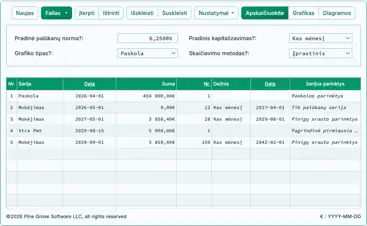
  • Jei sekėte mokomąją medžiagą, jūsų ekranas dabar turėtų atrodyti taip:
Naujas paskolos ir įmokų koregavimas
1 pav. 7 – Papildomas paskolos ir įmokų koregavimas.
  1. Spustelėkite mygtuką.
    • Nauja mėnesinė įmoka bus 286,78 €. Žr. 1 pav. 8.
Įmokų koregavimas
1 pav. 8 – Įmokų koregavimo rezultatas.
  1. Skolininkas sumoka visą įmoką, bet vėluoja dviem dienomis:
    • Redaguokite įmoką eilutėje 7.
    1. Palikite Seriją nustatytą į „Įmoką”.
    2. Pakeiskite datą į spalio 18.
    3. Palikite Suma nustatytą į 286,78 € (pilna įmoka).
    4. Pakeiskite Periodų skaičių18 į 1 (registruojama tik viena įmoka).
Tęsti įmokas
1 pav. 9 – Tęsti įmokų įvedimą
  • Toliau įveskite mokėjimus (ir paskolos avansus), kai jie gaunami, kol paskola bus visiškai grąžinta. Galite įvesti 0,00 € bet kurią dieną, kad apskaičiuotumėte paskolos likutį tą dieną. Žr. 1 pav. 10.
Tęsti įmokas
1 pav. 10 – Norint apskaičiuoti likutį, kai yra sausio 1, įveskite 0,00 €.
  1. Apskaičiuokite neapmokėtą pagrindinės sumos likutį bet kurią datą:
    • Tarkime, po spalio 18 nebus atlikta jokių įmokų:
    1. Palikite Seriją nustatytą į „Įmoką”.
    2. Pakeiskite datą į sausio 1.
    3. Nustatykite sumą į 0,00 € (mokėjimas nenumatytas). Žr. 1 pav. 10.
    4. Spustelėkite mygtuką. Eilutė, skirta sausio 1, parodys paskolos likutį, įskaitant nuo spalio 18 mokėjimo sukauptas palūkanas. Žr. 1 pav. 11.
  2. Apskaičiuokite paskolos išmokėjimo sumą bet kurią datą:
    • Pakartokite 17 žingsnio veiksmus, bet nustatykite sumą sausio 1 į „Nežinoma”.
    • Pakeiskite suapvalinimo parinktį į „Koreguoti paskutinę sumą, kad būtų 0 likutis”.
    • Skaičiuoklė nustatys išmokėjimo sumą. Tvarkaraštis parodys galutinį likutį, lygų 0,00 €.
    • Apskaičiuota išmokėjimo suma sutaps su 17 žingsnyje parodytu likučiu, atsižvelgiant į suapvalinimą.
Tęsti įmokas
1 pav. 11 – Išmokėjimo tvarkaraštis, rodantis sukauptas palūkanas ir likutį, kai yra sausio 1.
  • Galite parodyti tą pačią paskolą dviem būdais:
    • Sekite 17 žingsnyje nurodytus veiksmus, kad peržiūrėtumėte likutį, kai yra sausio 1.
    • Sekite 18 žingsnyje nurodytus veiksmus, kad apskaičiuotumėte visą išmokėjimo sumą ir patvirtintumėte, kad likutis yra nulis.

Jei turite klausimų apie „Accurate Loan Payoff Calculator“, galite juos palikti komentaruose žemiau.

„TValue“ yra „TimeValue Software“ prekės ženklas.

advertisement

Comments, suggestions & questions welcomed...

Your email address is not published. I use it only to notify you of a reply.
Let me know if you have a website. I might like to visit it.
* Required

advertisement